
版本介绍
Build.20865149|容量18.6GB|官方简体中文|支持键盘.鼠标.手柄
注意事项
虚拟工具现已进入VBS1.4成熟阶段(想体验的可以试试了)虚拟机只是用来绕D密,所以玩起来和正常版基本没差,几乎没有性能损耗。
没动手能力嫌麻烦不建议搞(其实也没想象那么麻烦),不过你真的能搞懂,D加密游戏有相关补丁全都是可以玩的。
Q1:会不会搞坏电脑
A:不保证所有人硬件都兼容都能玩,考虑清楚在下!部分人存在一定蓝屏/死机/损坏系统风险!玩不了就删不提供任何折腾帮助!
Q2:游戏会不会很卡,容易闪退
A:虚拟机仅用来绕D密,几乎不占用性能。这些大作要求配置较高,有些优化也一般,(能玩情况下)如果闪退,你玩正版极大概率也会闪退
Q3:有些游戏个别CPU玩不了吗?
A:最近更新的游戏补丁,大部分都能玩,之前游戏的补丁作者也一直不断更新迭代中,这是虚拟机正在迈向成熟阶段,但不保证所有人硬件都能玩考虑清楚在下。
启动说明
打开游戏之前的环境准备(所有人都必须做 只需要做一次 后续畅玩所有D加密游戏)
进入主板bios设置【先在电脑任务管理器→性能→CPU→右下角看看虚拟化是否已开启 开了就无需在进bios开启】
开启虚拟化: 找到 SVM Mode (AMD) 或 Intel Virtualization Technology (Intel),设置为 Enabled。
注:每个主板具体设置不同 不知道设置可以百度查询或问豆包自己主板型号的相关设置
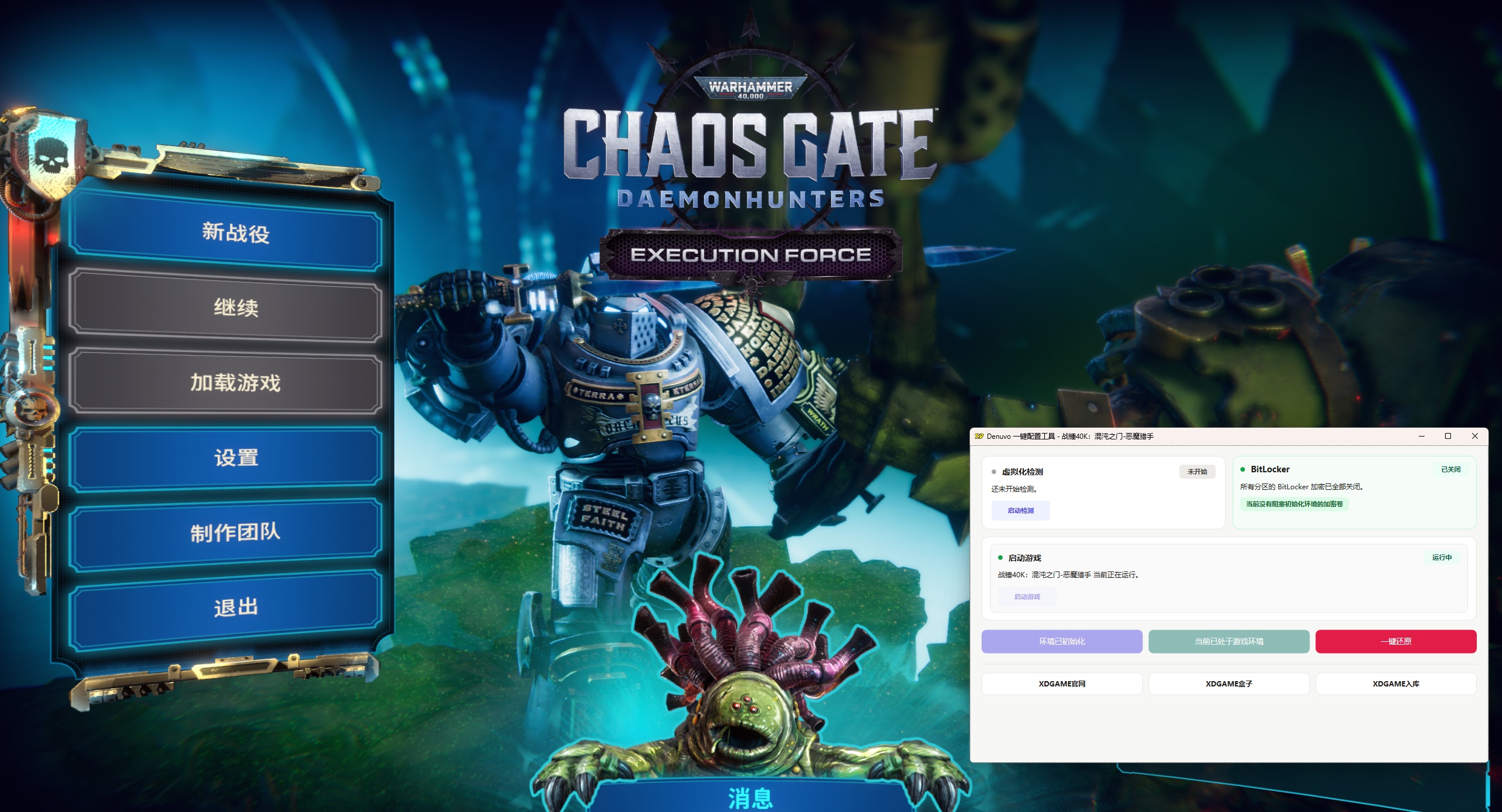
虚拟化开好后:打开Denuvo.exe 点击软件的初始化,然后重启电脑【开机时点F7 或 手动选择禁用驱动程序强制签名】
重启电脑后继续打开Denuvo.exe点击 启动游戏 → 开始玩耍
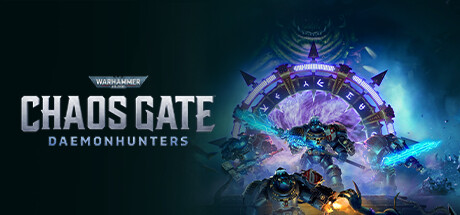
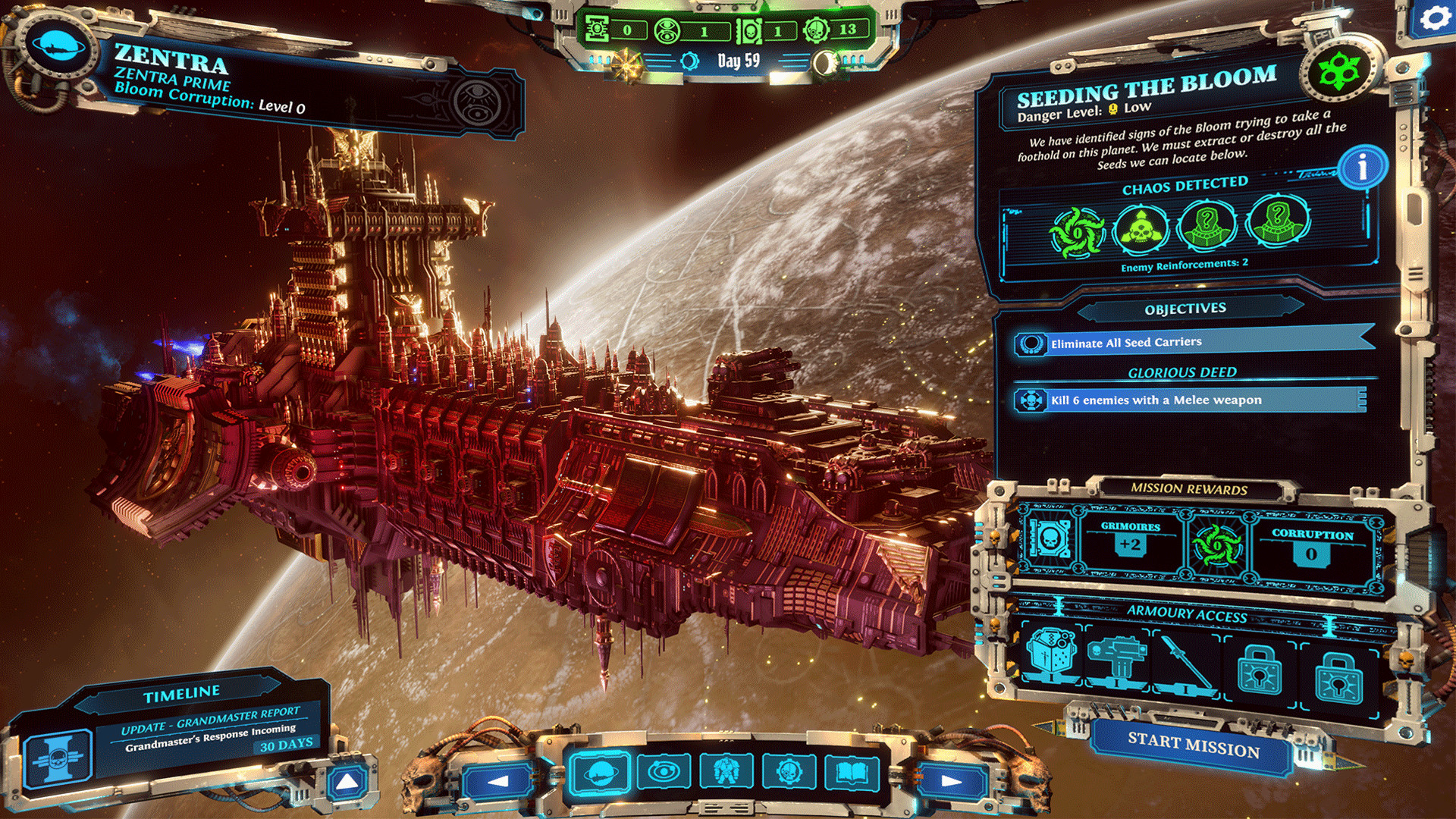
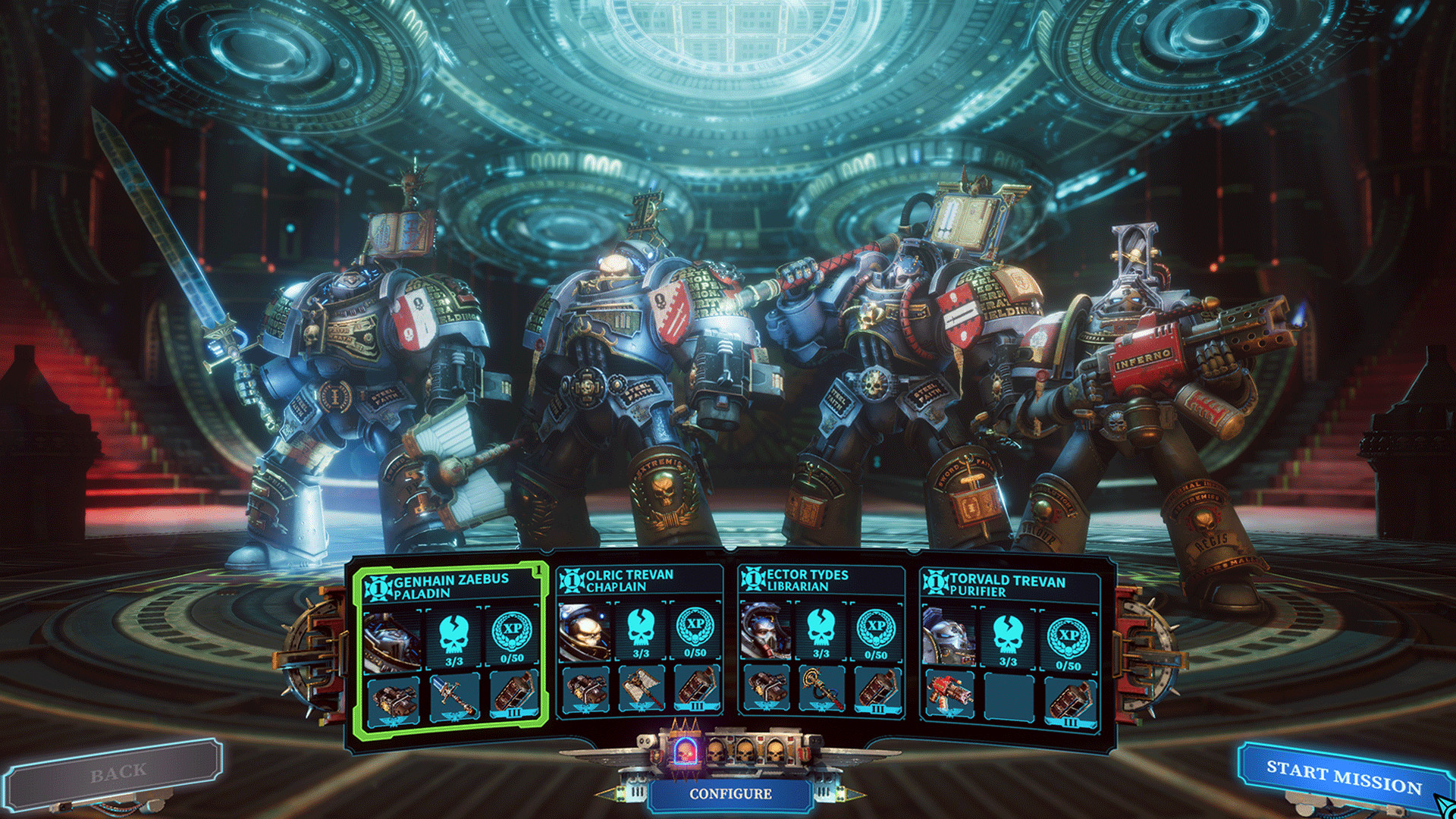
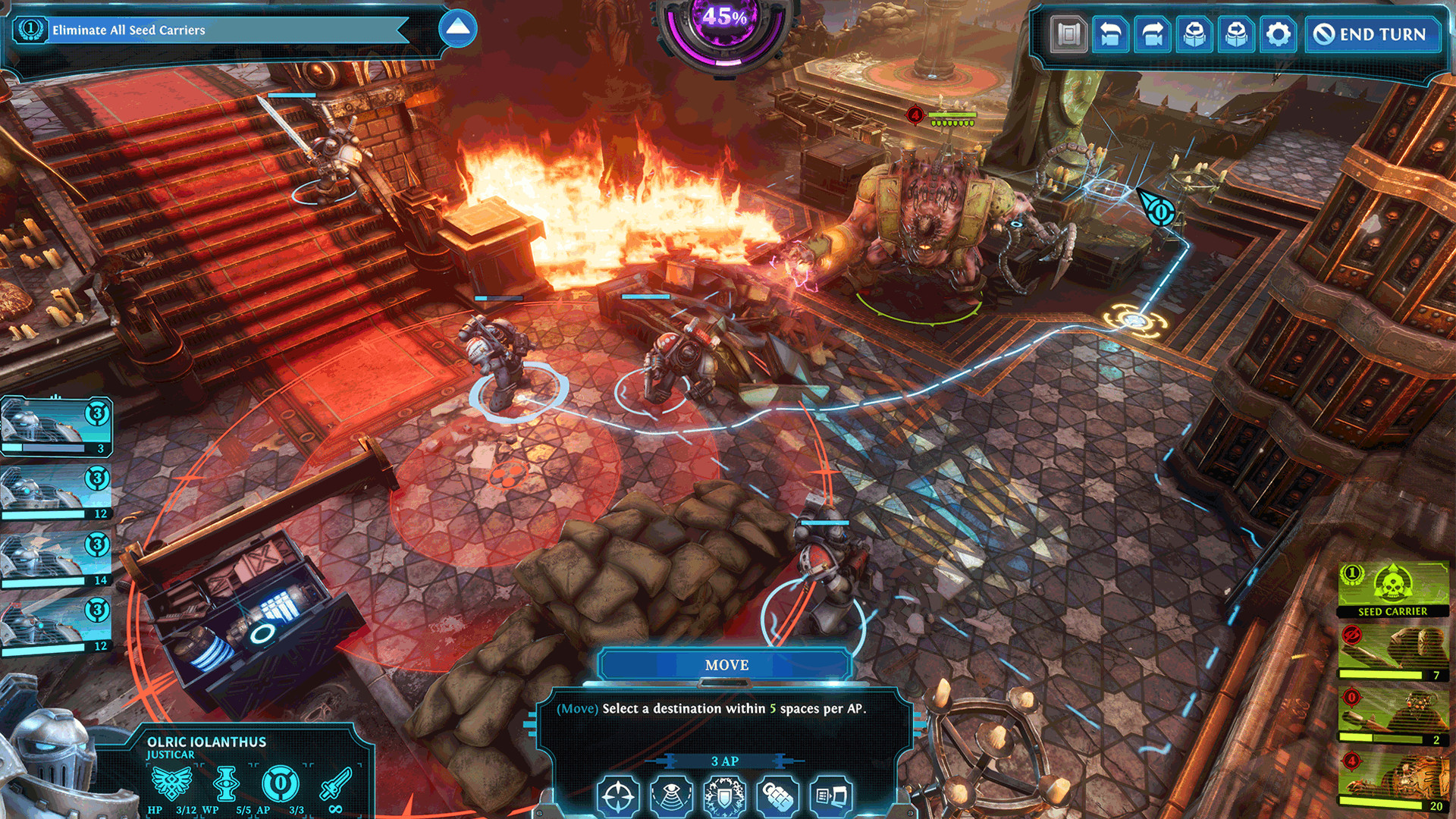
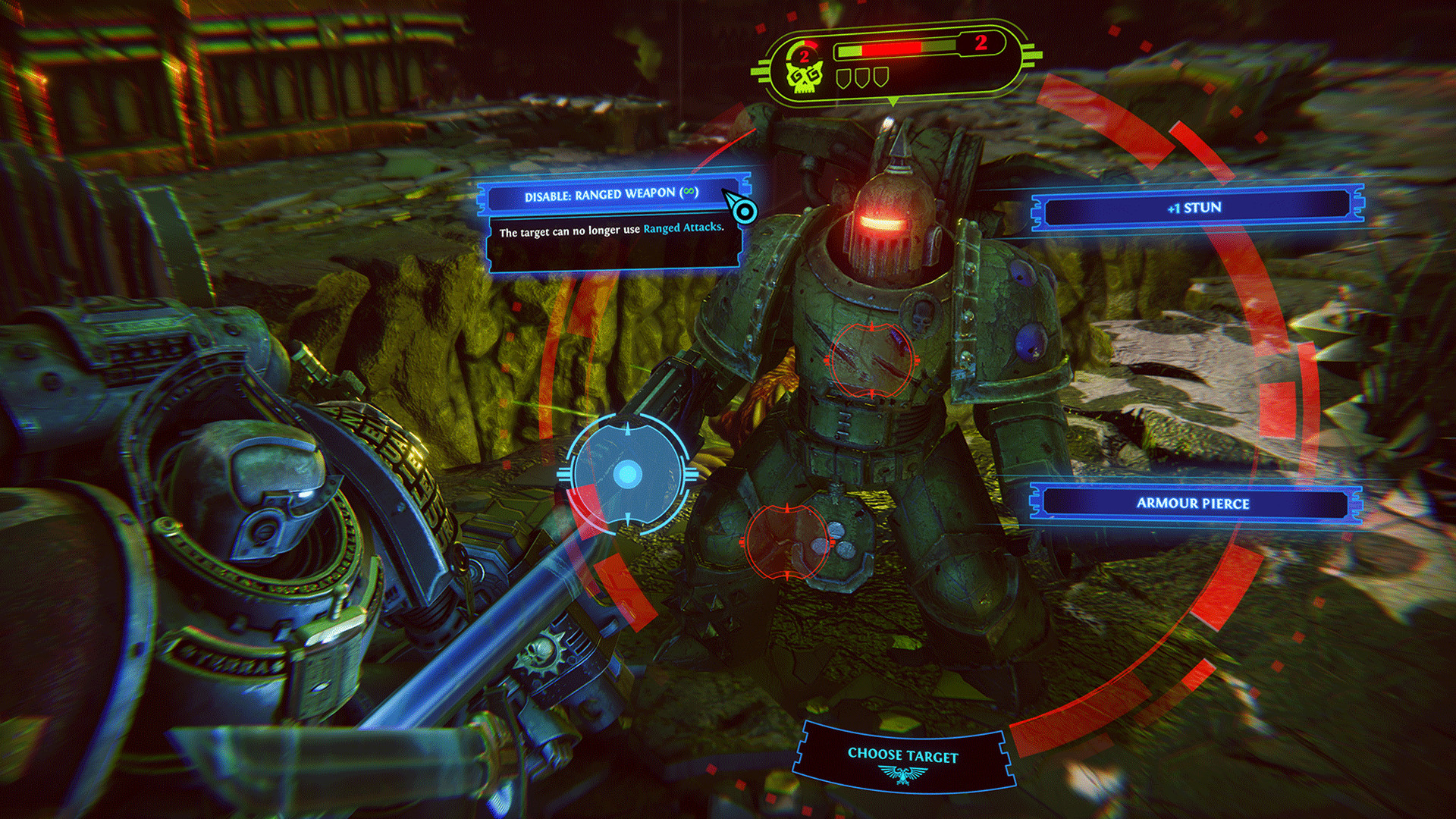
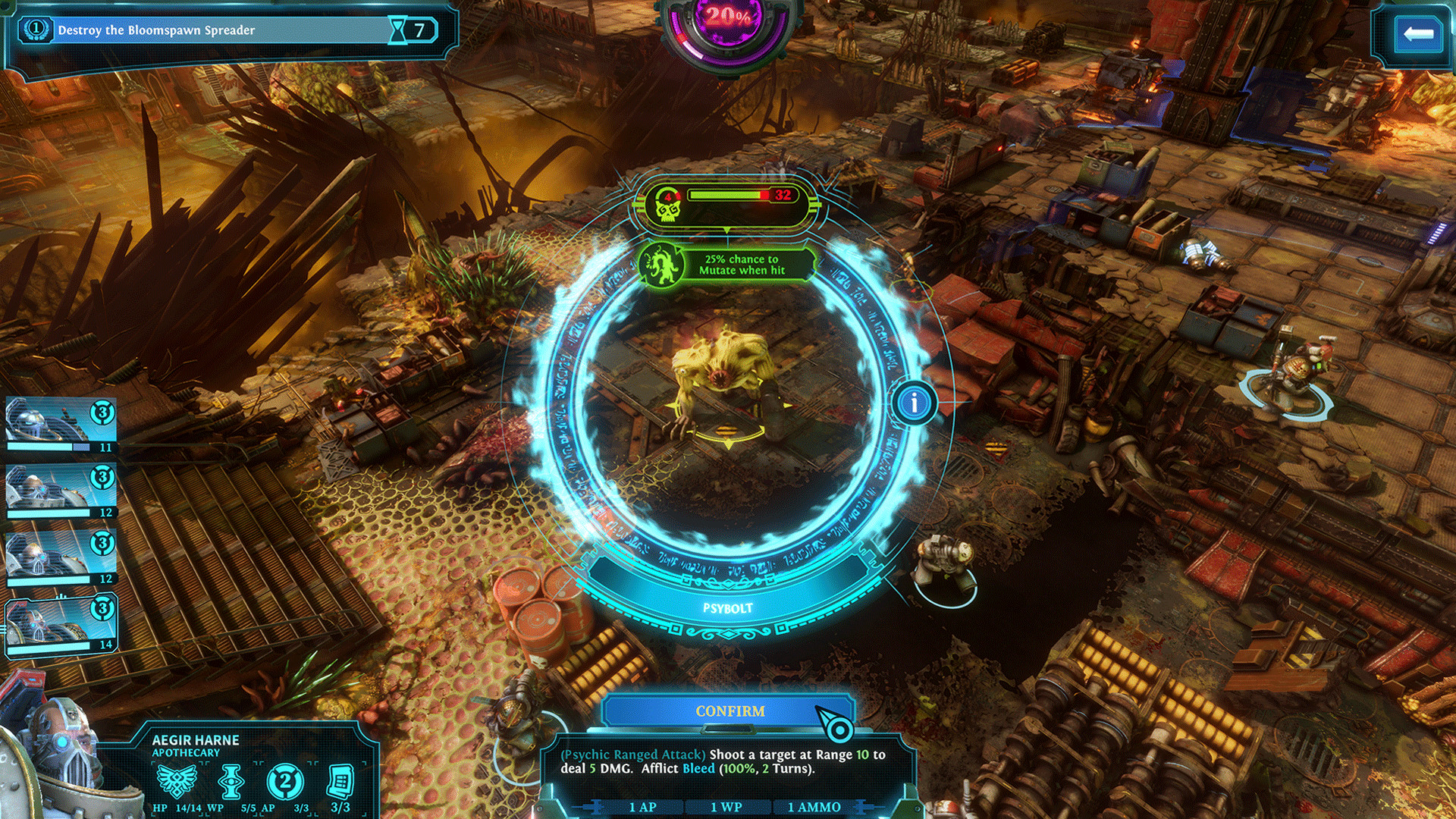
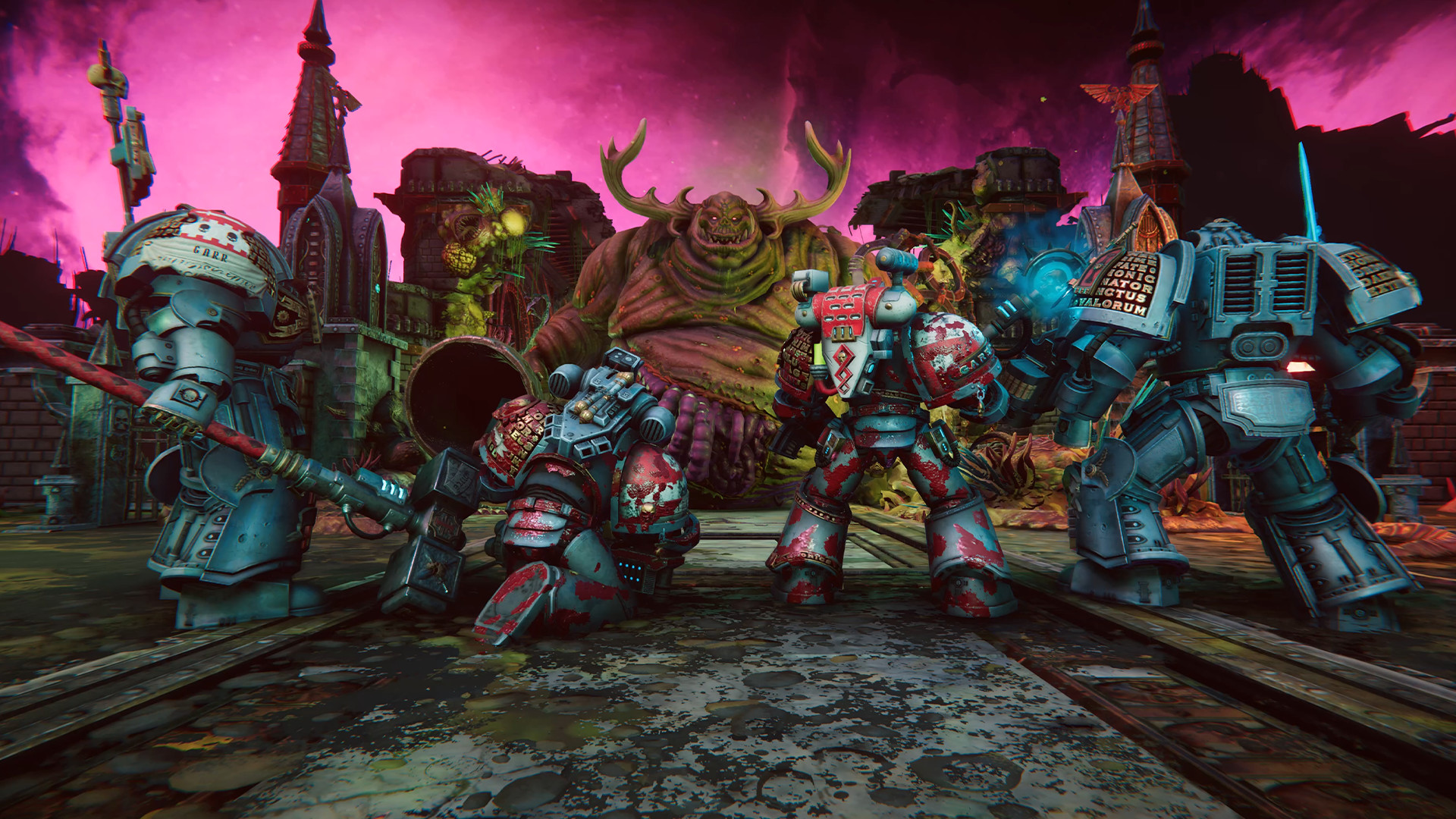
在这款节奏紧凑的回合制战术角色扮演游戏中,您将执掌人类最强大的兵器——“灰骑士”。率领您专属的恶魔猎人小队,运用精妙的策略与独特的天赋,在一场场如电影般恢弘的剧情导向战役中,彻底根除席卷众多星球的银河级瘟疫。
游戏视频
游戏截图
注意事项
虚拟工具现已进入VBS1.4成熟阶段(有兴趣的玩家可以尝试体验)。虚拟机仅用于绕过Denuvo加密(D密),因此游戏体验与正常版本几乎没有差异,性能损耗极低。
注意:如果您缺乏动手能力或嫌操作繁琐,则不建议尝试(实际上过程并不如想象中复杂)。如果您能够理解并完成相关步骤,那么理论上所有带有相应补丁的D加密游戏均可运行。
Q1:会不会搞坏电脑?
A:不保证所有硬件配置都能完美兼容,请慎重考虑!部分用户可能存在蓝屏、死机或损坏系统的风险!如果无法运行,请直接删除,不提供任何后续技术支持!
Q2:游戏会不会很卡,容易闪退?
A:虚拟机仅用于绕过D加密,几乎不额外占用性能。这些大型游戏本身配置要求较高,且部分作品优化一般。因此,在满足运行条件的前提下,如果出现闪退,您即使游玩正版游戏也极有可能遇到同样问题。
Q3:有些游戏个别CPU玩不了吗?
A:近期更新的游戏补丁已支持大部分CPU。对于较早发布的游戏,补丁作者也在持续更新迭代。这表明虚拟机方案正在走向成熟,但仍不保证所有硬件都能兼容,请考虑清楚再决定。
启动说明
打开游戏之前的环境准备(所有用户必须执行,仅需操作一次,之后即可畅玩所有D加密游戏):
- 进入主板BIOS设置:
- 【首先,在电脑任务管理器 → 性能 → CPU → 右下角查看“虚拟化”是否已开启。如果已开启,则无需进入BIOS。】
- 开启虚拟化:
- 在BIOS中找到 SVM Mode (AMD) 或 Intel Virtualization Technology (Intel),将其设置为 Enabled。
- 注:每个主板的设置界面不同,如不清楚如何设置,可自行百度查询或询问“豆包”您的主板型号相关设置方法。
- 虚拟化开启成功后:
- 打开 Denuvo.exe,点击软件的“初始化”按钮,然后重启电脑。
- 【重启时按F7,或手动选择“禁用驱动程序强制签名”模式。】
- 重启电脑后,再次打开 Denuvo.exe。
- 点击 启动游戏 → 开始玩耍。
↓ 站长亲测截图 ↓
版本介绍
Build.20865149 | 容量18.6GB | 官方简体中文 | 支持键盘、鼠标、手柄

评论(0)