
版本介绍
Build.21859197|容量5.36GB|官方简体中文|支持键盘.鼠标.手柄

注意事项
虚拟工具现已进入VBS1.4成熟阶段(想体验的可以试试了)虚拟机只是用来绕D密,所以玩起来和正常版基本没差,几乎没有性能损耗。
没动手能力嫌麻烦不建议搞(其实也没想象那么麻烦),不过你真的能搞懂,D加密游戏有相关补丁全都是可以玩的。
Q1:会不会搞坏电脑
A:不保证所有人硬件都兼容都能玩,考虑清楚在下!部分人存在一定蓝屏/死机/损坏系统风险!玩不了就删不提供任何折腾帮助!
Q2:游戏会不会很卡,容易闪退
A:虚拟机仅用来绕D密,几乎不占用性能。这些大作要求配置较高,有些优化也一般,(能玩情况下)如果闪退,你玩正版极大概率也会闪退
Q3:有些游戏个别CPU玩不了吗?
A:最近更新的游戏补丁,大部分都能玩,之前游戏的补丁作者也一直不断更新迭代中,这是虚拟机正在迈向成熟阶段,但不保证所有人硬件都能玩考虑清楚在下。
启动说明
打开游戏之前的环境准备(所有人都必须做 只需要做一次 后续畅玩所有D加密游戏)
进入主板bios设置【先在电脑任务管理器→性能→CPU→右下角看看虚拟化是否已开启 开了就无需在进bios开启】
开启虚拟化: 找到 SVM Mode (AMD) 或 Intel Virtualization Technology (Intel),设置为 Enabled。
注:每个主板具体设置不同 不知道设置可以百度查询或问豆包自己主板型号的相关设置
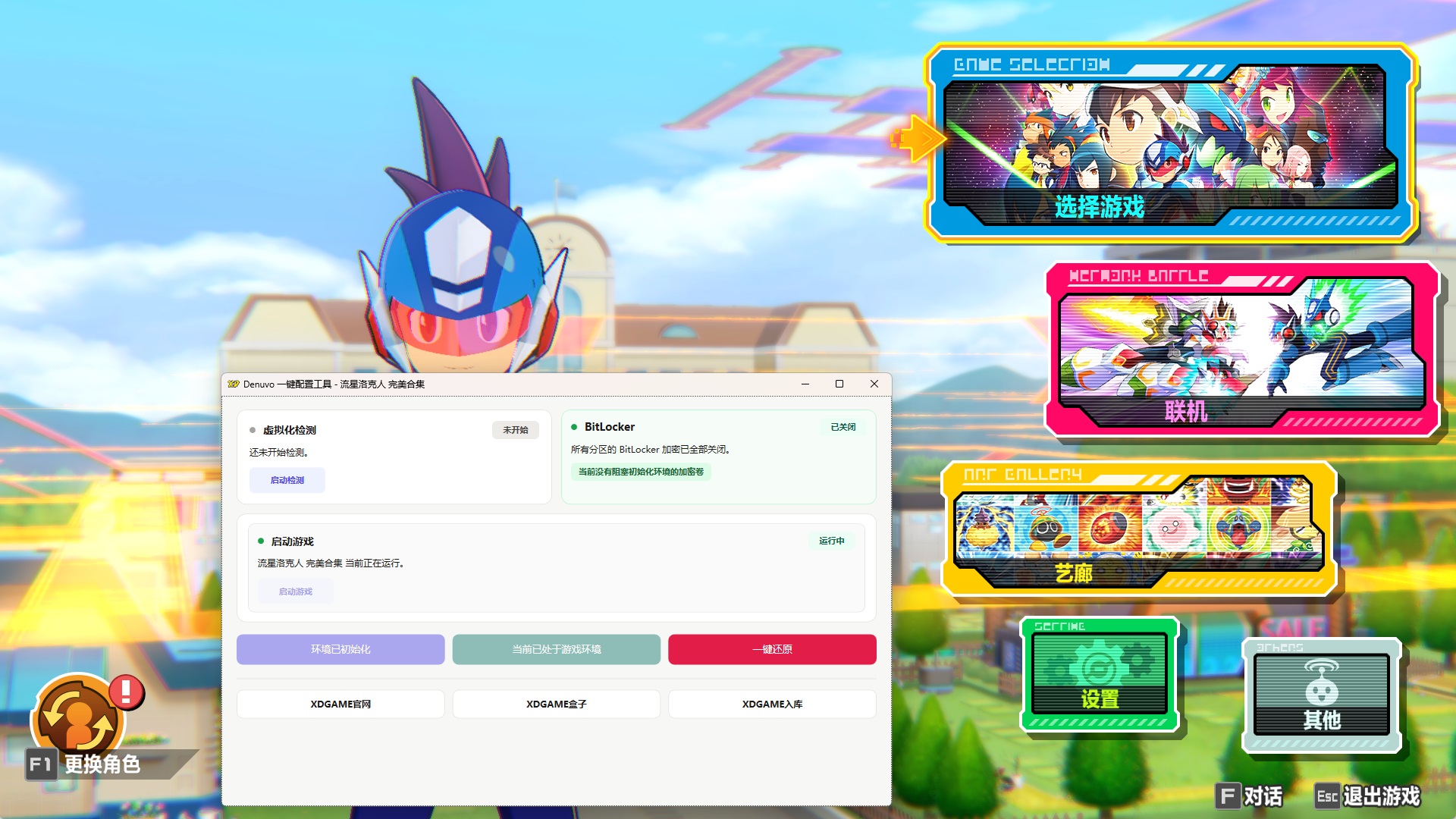
虚拟化开好后:打开Denuvo.exe 点击软件的初始化,然后重启电脑【开机时点F7 或 手动选择禁用驱动程序强制签名】
重启电脑后继续打开Denuvo.exe点击 启动游戏 → 开始玩耍
《流星ROCKMAN》收藏版
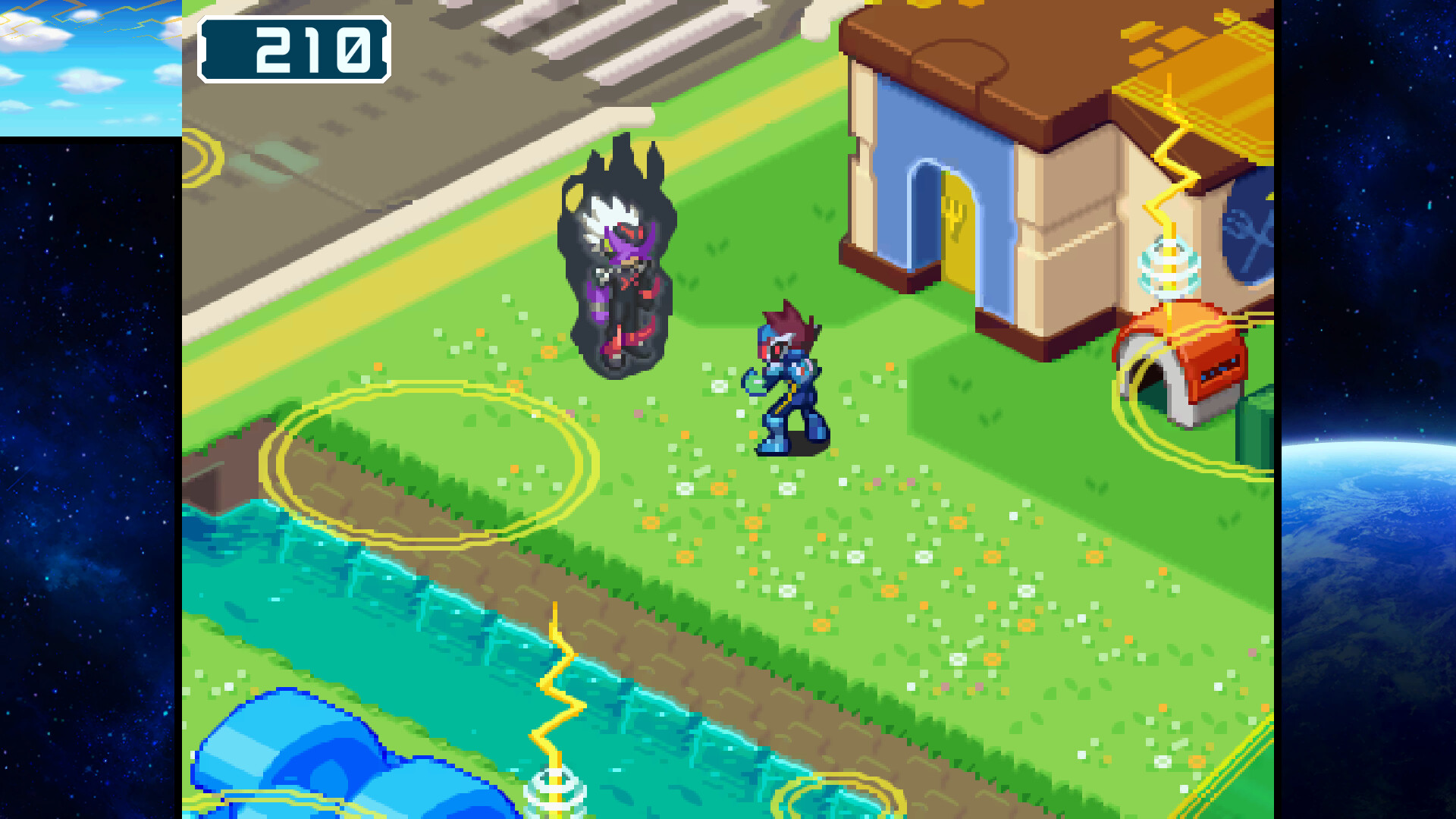
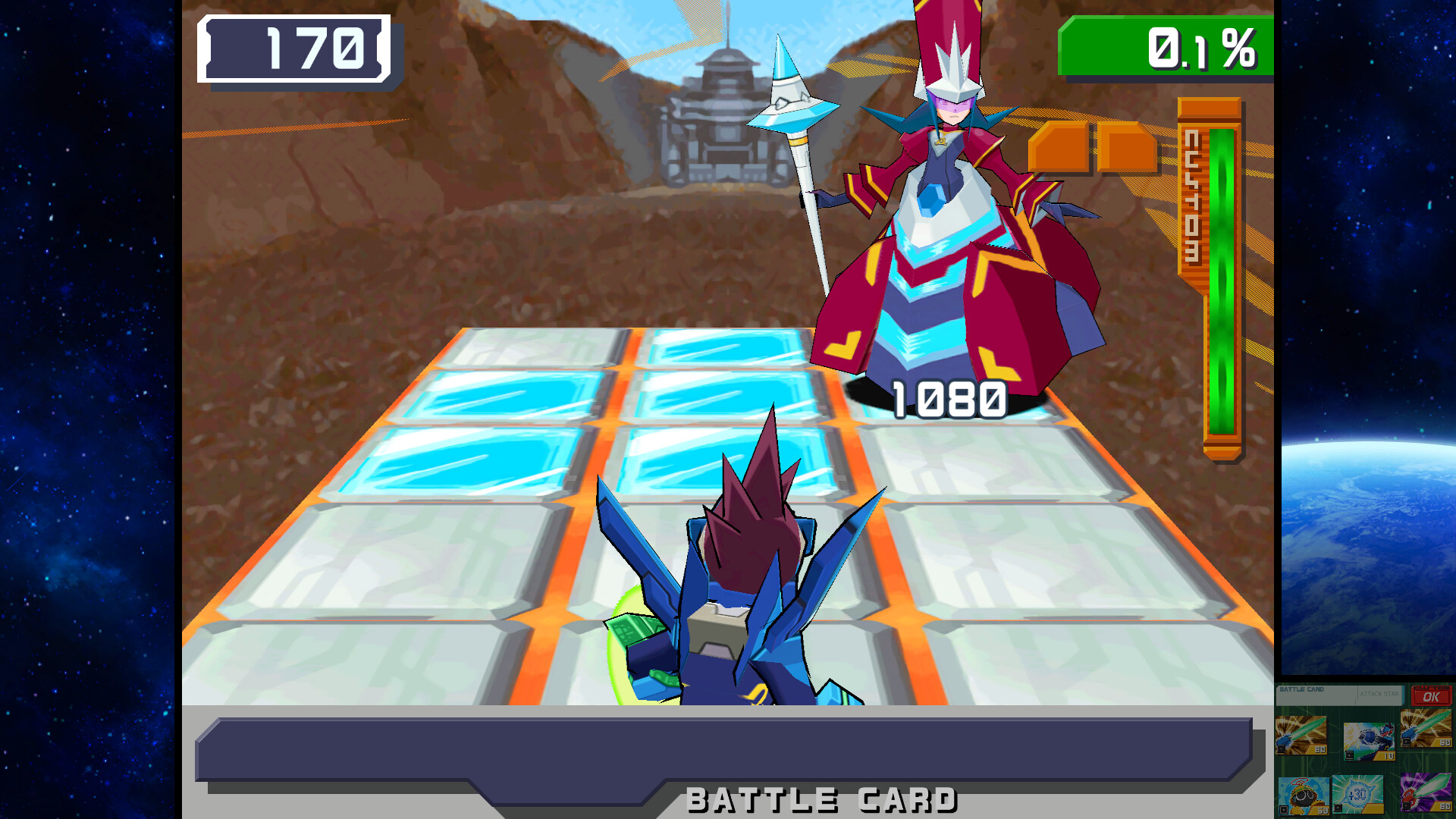
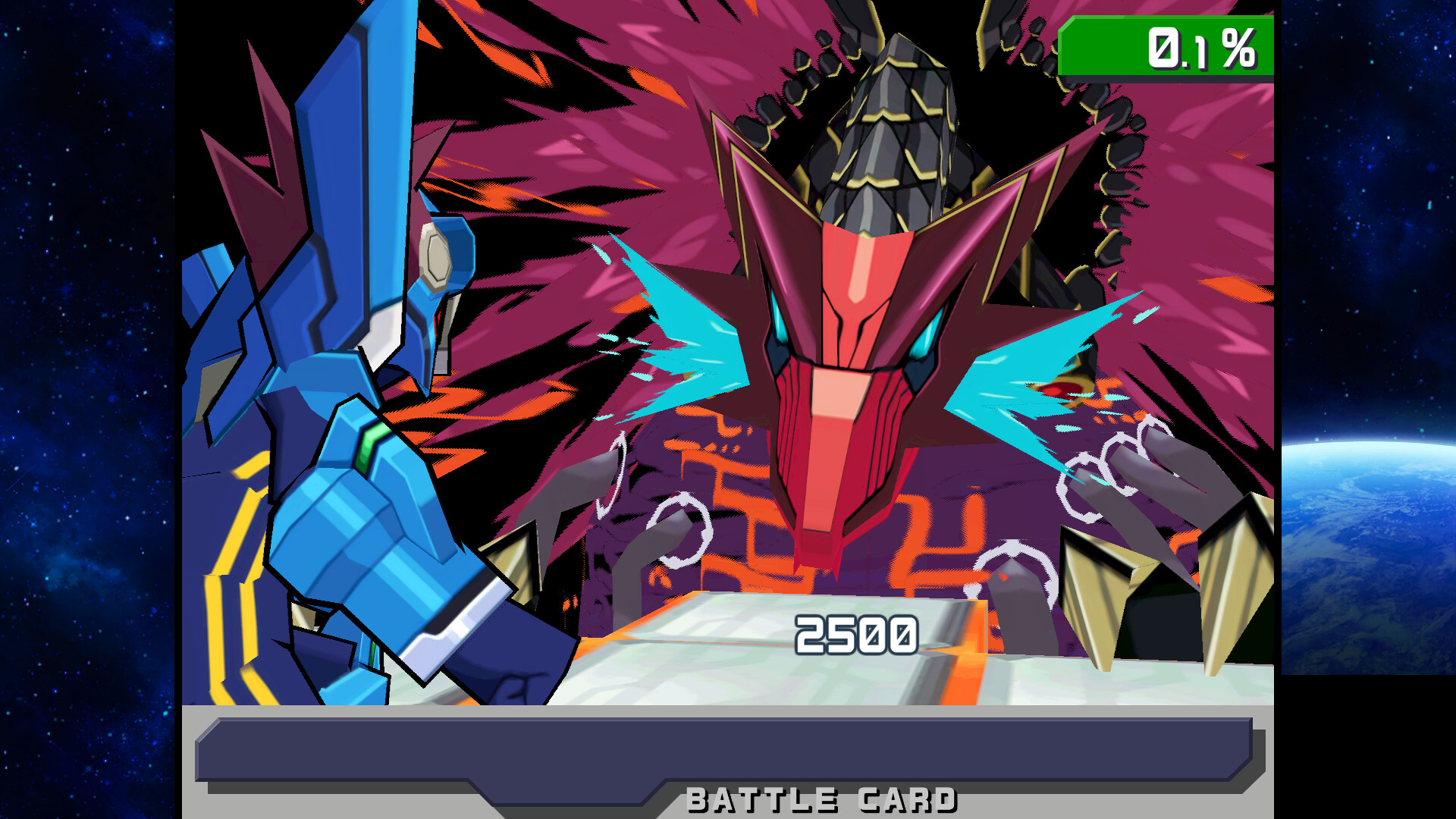
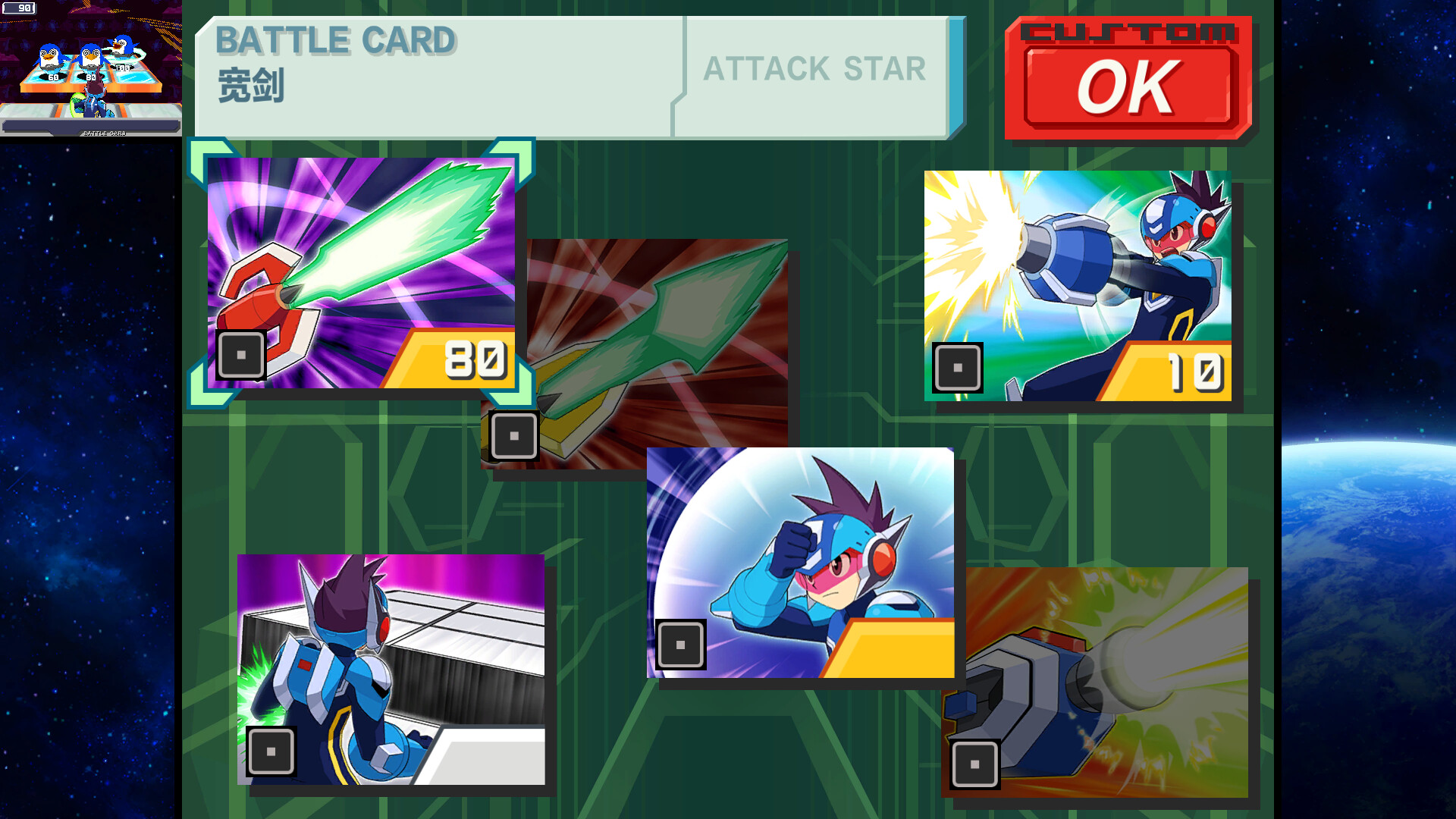
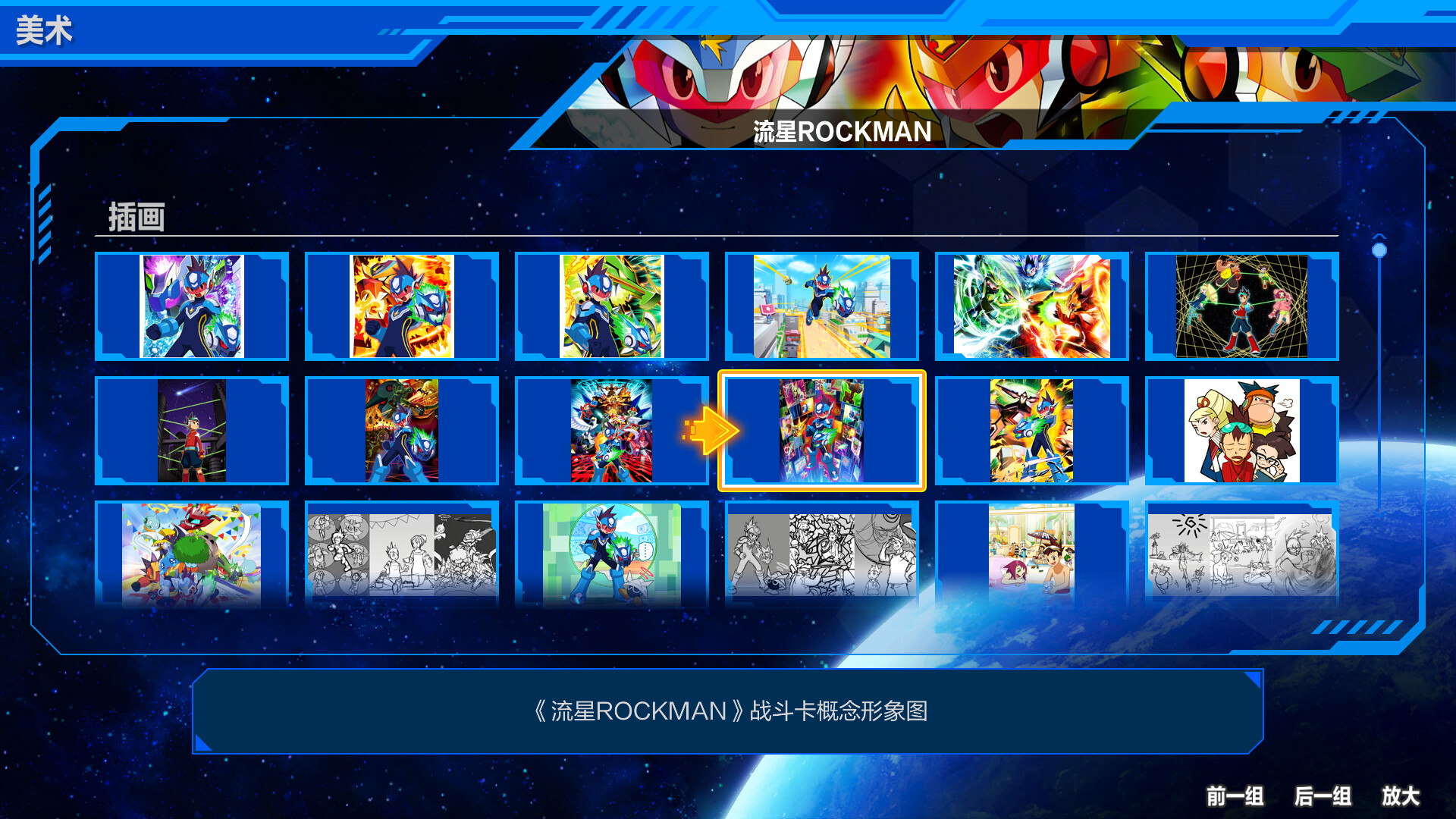
这款以精美动画与卡片等多媒体形式呈现而备受赞誉的游戏,现已推出豪华收藏版。本版本一次性收录了涵盖不同变体的共7款游戏,并特别设有艺廊模式。在此模式下,玩家不仅能够欣赏珍贵的原画插画,还能聆听到经典的原版BGM以及精心改编的乐曲。
游戏本身亦经历强化:战斗系统相较于原作得到显著提升,并新增了在线对战功能
预览与展示
游戏视频 游戏截图
重要须知:关于虚拟工具 (VBS 1.4)
目前使用的虚拟工具(VBS)已更新至较为成熟的1.4版本,欢迎感兴趣的玩家尝试。此虚拟工具的核心作用仅为绕过D加密验证,因此游戏运行效果与正版几乎无异,性能损耗极低。
注意:若您缺乏动手能力或担心过程繁琐,不建议尝试。但实际流程并不如想象中复杂,一旦掌握该技术,理论上所有使用相关补丁的D加密游戏均可运行。
常见问题解答 (FAQ)
Q1: 此操作会损坏我的电脑吗?
A1:无法保证所有硬件配置完全兼容。请慎重考虑!部分用户存在蓝屏、死机或系统损坏的潜在风险。若无法运行,请直接删除相关文件,恕不提供任何技术调试支持。
Q2: 游戏会卡顿或容易闪退吗?
A2:虚拟机本身几乎不占用额外性能。游戏卡顿或闪退通常源于这些大型游戏自身配置要求较高或优化问题。在能成功运行的前提下,若出现闪退,您游玩正版时极大概率也会遇到同样情况。
Q3: 某些CPU无法运行特定游戏吗?
A3:针对最新游戏的补丁已能支持大部分环境。对于旧游戏,作者也在持续更新补丁。这标志着此虚拟机方案正在日趋成熟,但依然无法保证100%的硬件兼容性,请在下手前考虑清楚。
启动与配置说明
首次运行前环境准备 (一次性设置,完成后可畅玩所有适用此方法的D加密游戏):
-
启用主板虚拟化:
- 首先,在电脑任务管理器 → 性能 → CPU 界面,查看右下角“虚拟化”是否已启用。若已启用,则跳过此步。
- 若未启用,需进入主板BIOS设置,找到 SVM Mode (AMD 平台) 或 Intel Virtualization Technology (Intel 平台),将其设置为 Enabled(启用)。
- 不同主板BIOS设置位置各异,若不确定,请根据您的主板型号通过搜索引擎或咨询助手(如“豆包”)查询具体方法。
-
软件初始化:
虚拟化开启后,在系统中运行 Denuvo.exe,点击软件内的“初始化”按钮,然后重启电脑。 -
禁用驱动签名强制 (重启时操作):
重启过程中,在开机时按 F7 键,或手动选择“禁用驱动程序强制签名”选项。 -
启动游戏:
完成重启后,再次打开 Denuvo.exe,点击 “启动游戏”,即可开始游玩。
↓ 站长亲测运行截图 ↓
版本信息
Build 编号: 21859197
存储容量: 约 5.36 GB
语言支持: 官方简体中文
输入支持: 键盘、鼠标、手柄

评论(0)