

版本介绍
v1.1.12(Build.24069226)|容量174.62GB|官方简体中文|支持键盘.鼠标.手柄
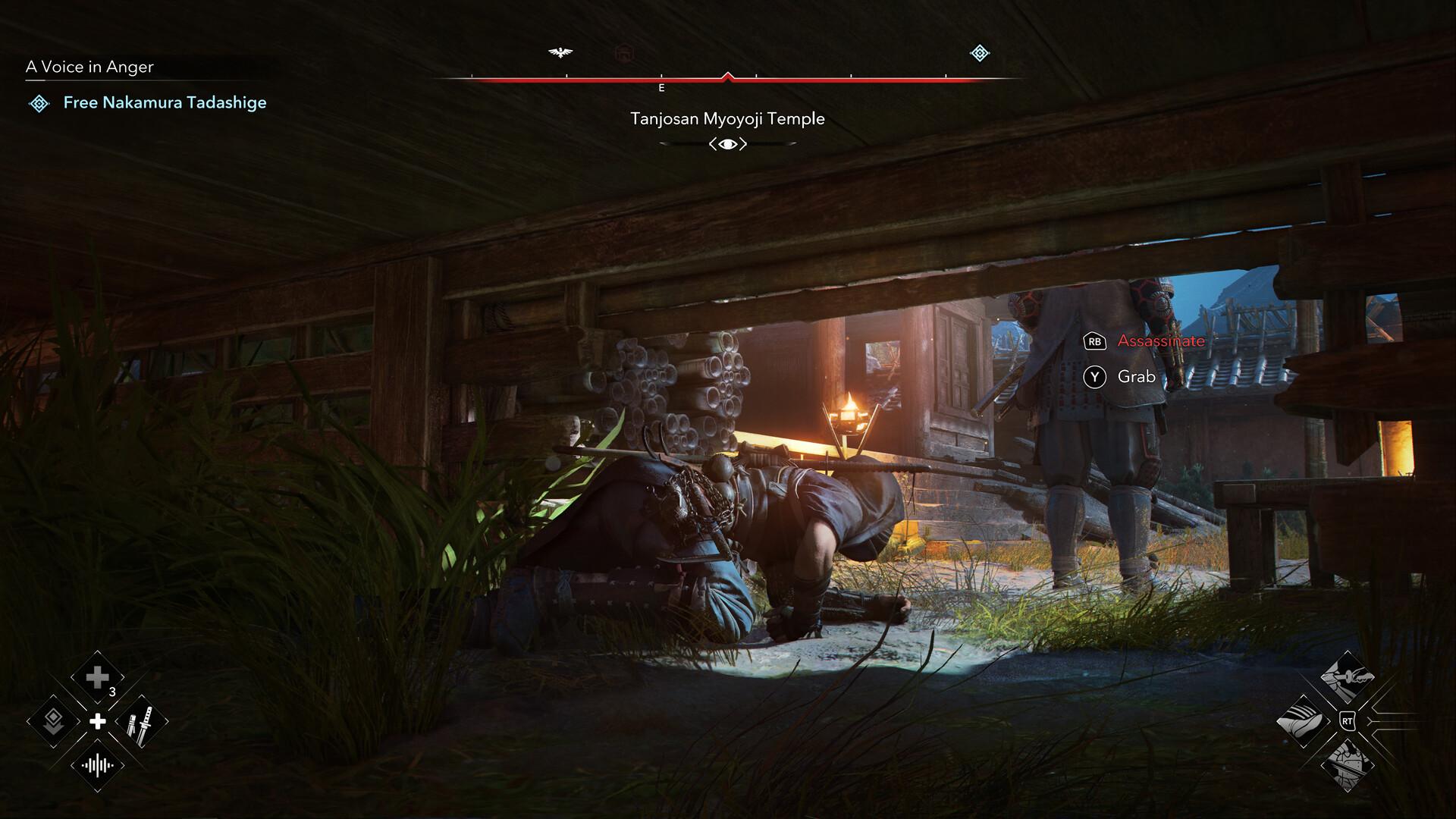
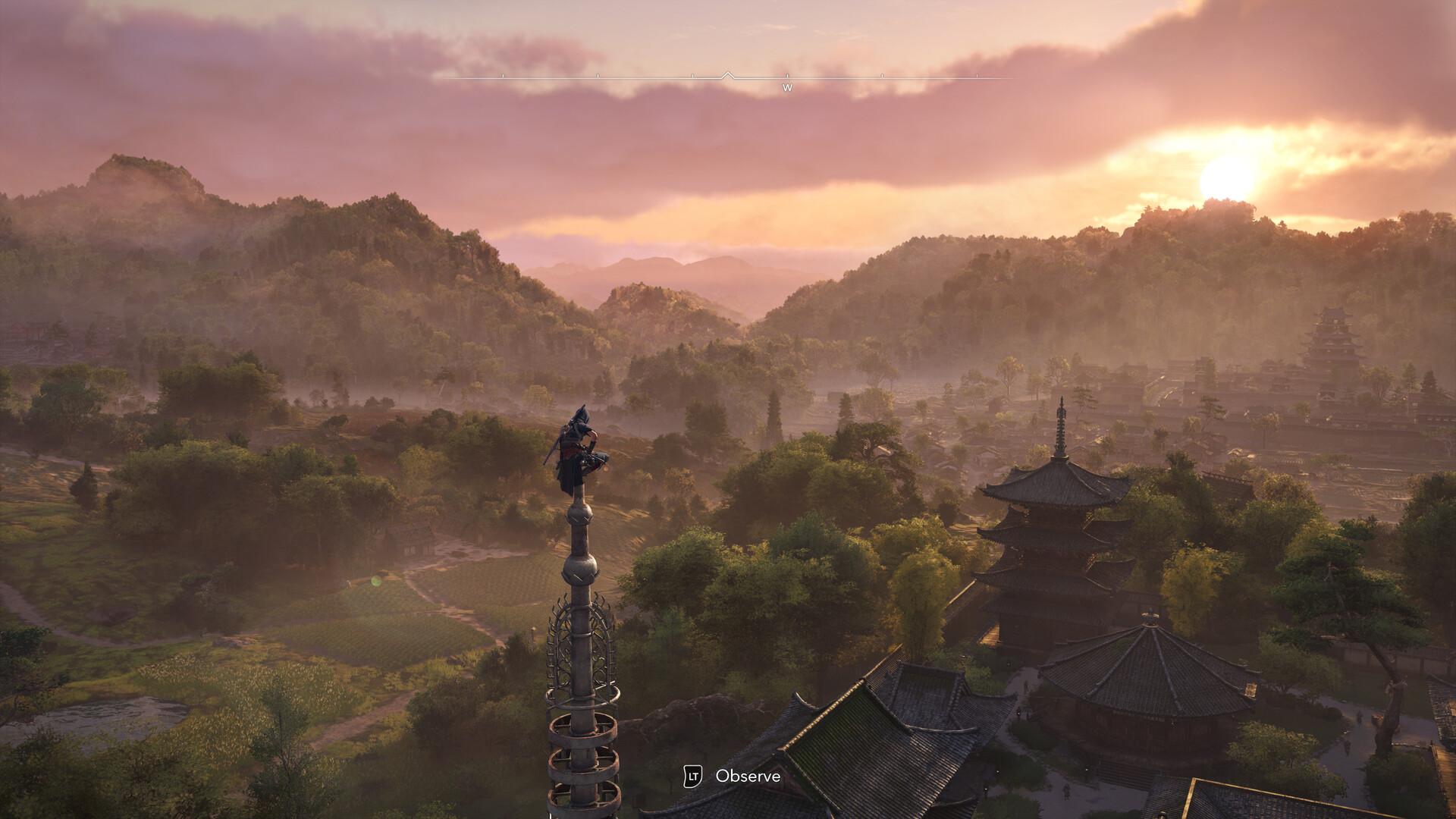
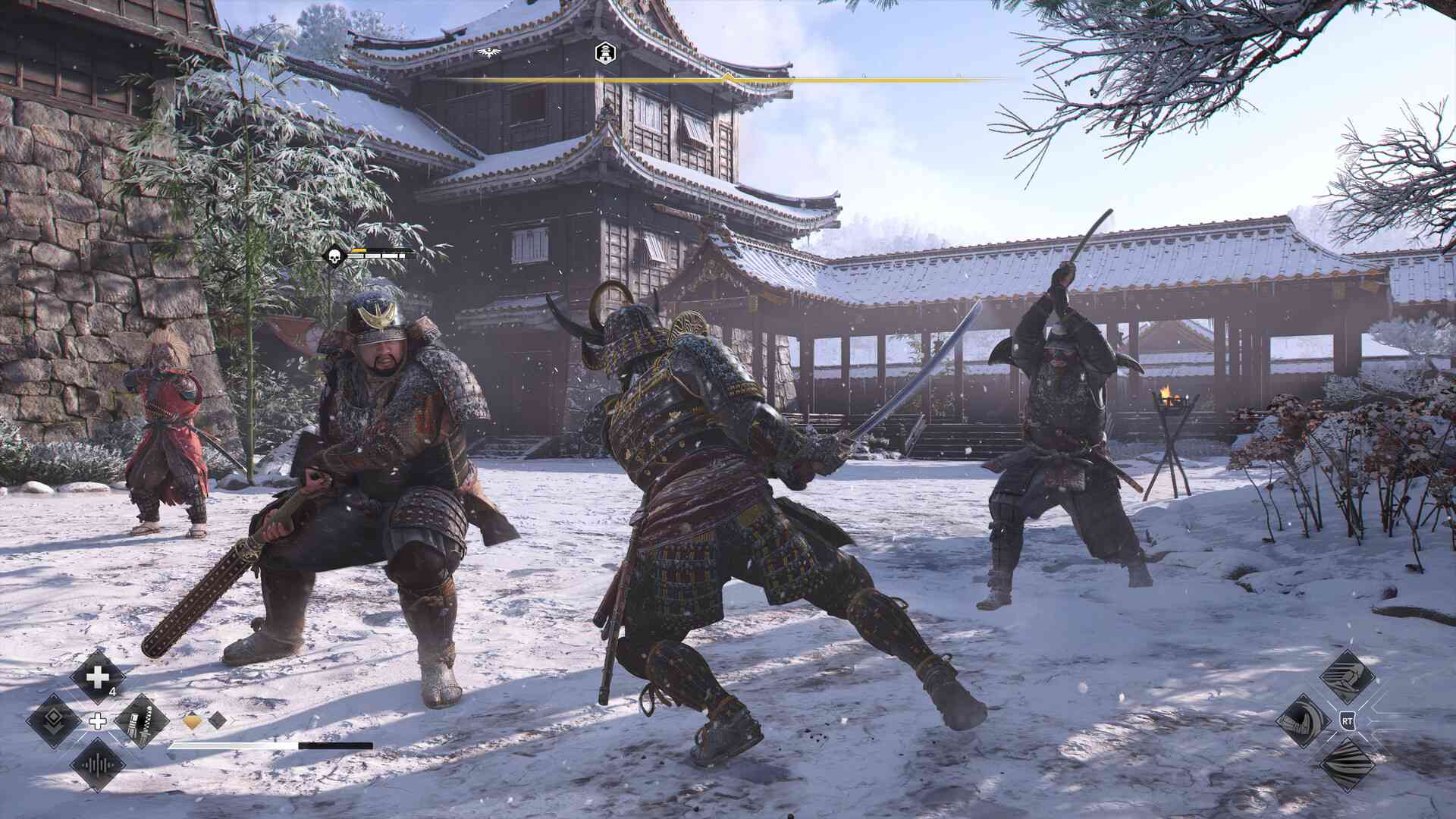
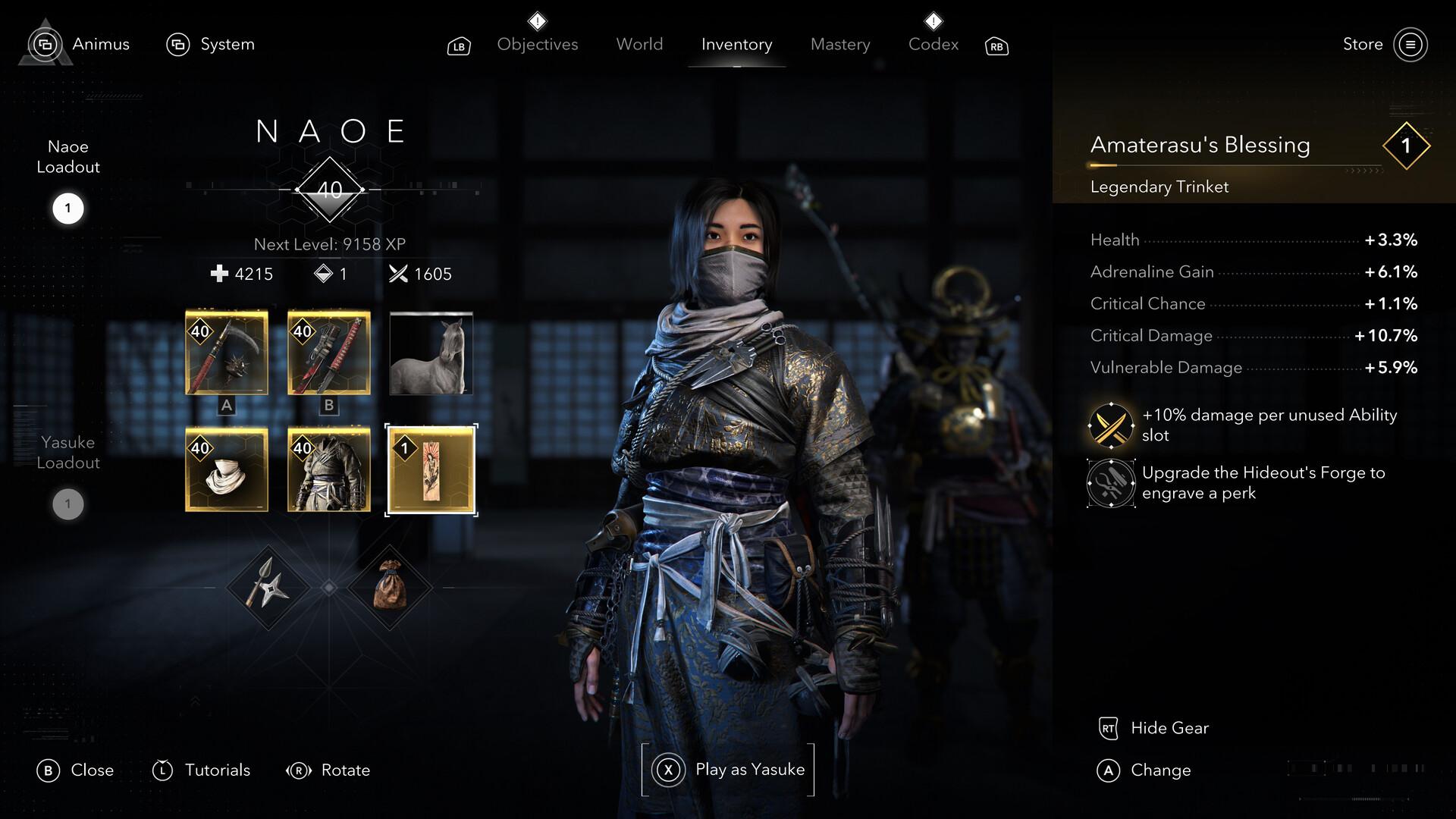
注意事项
虚拟工具现已进入VBS1.4成熟阶段(想体验的可以试试了)虚拟机只是用来绕D密,所以玩起来和正常版基本没差,几乎没有性能损耗。
没动手能力嫌麻烦不建议搞(其实也没想象那么麻烦),不过你真的能搞懂,D加密游戏有相关补丁全都是可以玩的。
Q1:会不会搞坏电脑
A:不保证所有人硬件都兼容都能玩,考虑清楚在下!部分人存在一定蓝屏/死机/损坏系统风险!玩不了就删不提供任何折腾帮助!
Q2:游戏会不会很卡,容易闪退
A:虚拟机仅用来绕D密,几乎不占用性能。这些大作要求配置较高,有些优化也一般,(能玩情况下)如果闪退,你玩正版极大概率也会闪退
Q3:有些游戏个别CPU玩不了吗?
A:最近更新的游戏补丁,大部分都能玩,之前游戏的补丁作者也一直不断更新迭代中,这是虚拟机正在迈向成熟阶段,但不保证所有人硬件都能玩考虑清楚在下。
启动说明
打开游戏之前的环境准备(所有人都必须做 只需要做一次 后续畅玩所有D加密游戏)
进入主板bios设置【先在电脑任务管理器→性能→CPU→右下角看看虚拟化是否已开启 开了就无需在进bios开启】
开启虚拟化: 找到 SVM Mode (AMD) 或 Intel Virtualization Technology (Intel),设置为 Enabled。
注:每个主板具体设置不同 不知道设置可以百度查询或问豆包自己主板型号的相关设置
虚拟化开好后:打开Denuvo.exe 点击软件的初始化,然后重启电脑【开机时点F7 或 手动选择禁用驱动程序强制签名】
重启电脑后继续打开Denuvo.exe点击 启动游戏 → 开始玩耍
游戏总体介绍
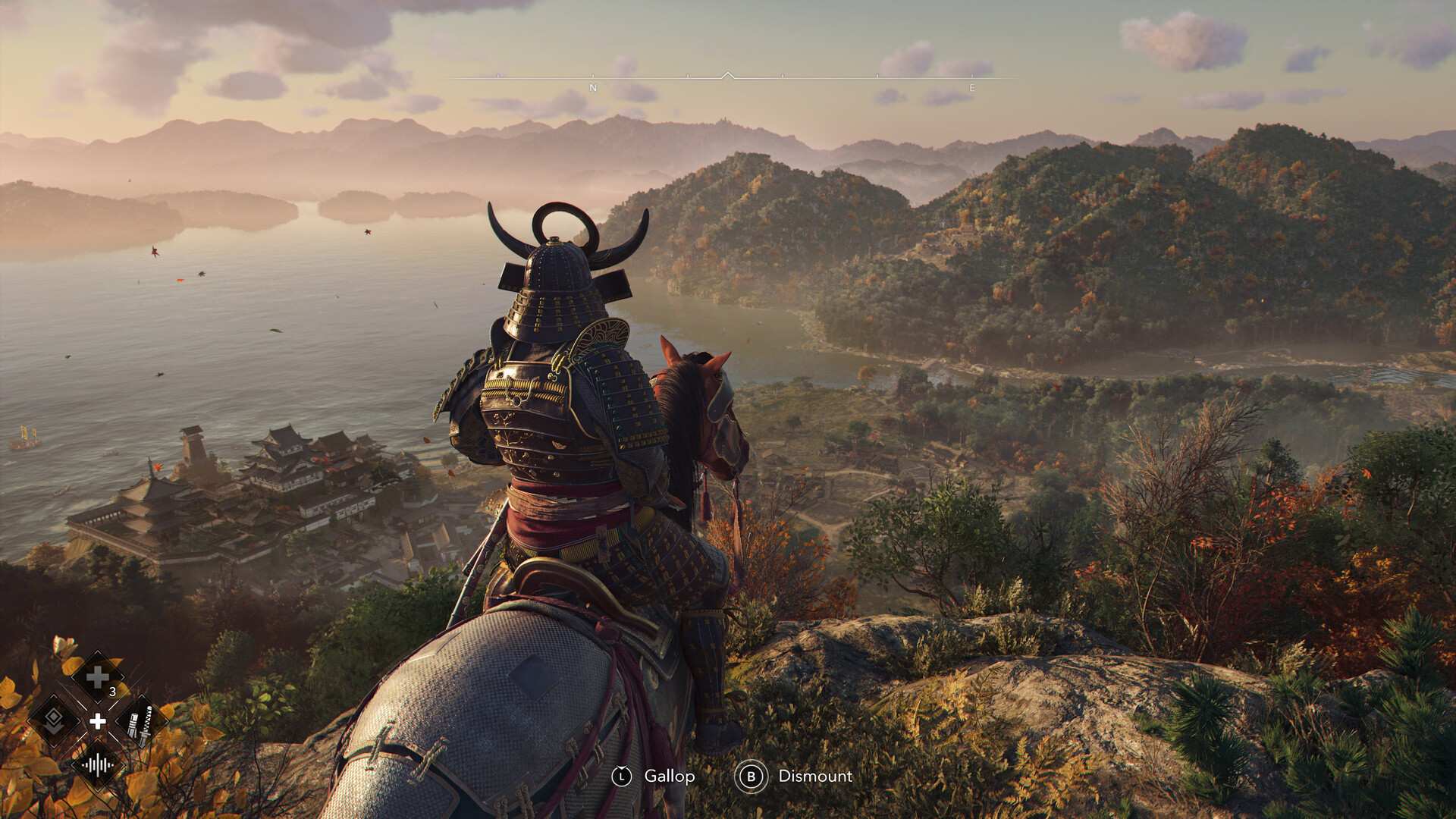
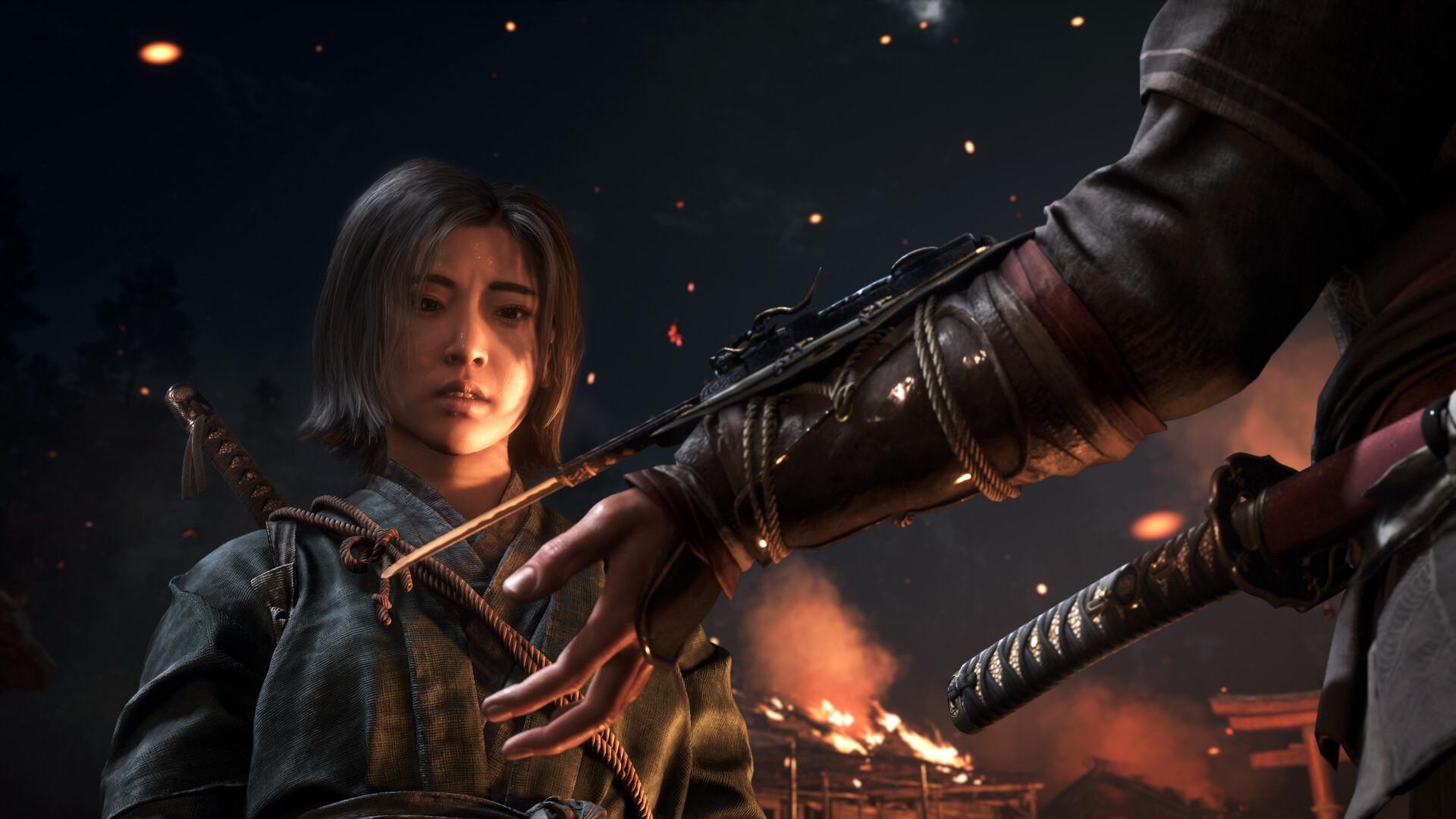
本游戏将背景设定在波澜壮阔的日本战国时代,为玩家提供一段充满史诗感的动作冒险旅程。在游戏中,您可以化身为技艺高超、来去无踪的致命忍者刺客,也可扮演力量与荣誉象征的传奇武士。在这个秩序崩坏、战火纷飞的混沌年代,自由探索一个精心构建、风景如画的开放世界,书写属于您的战国传奇。
媒体资料
游戏视频: 可通过相关渠道观看游戏的实机演示与宣传片。
游戏截图: 可查看游戏内的高清画面截图,预览其视觉风格与场景。
重要注意事项:虚拟机运行方案
当前,用于运行本游戏的虚拟化工具已发展至VBS_1.8成熟阶段,追求新体验的玩家现可进行尝试。
- 核心原理: 该虚拟机方案的核心用途是绕过游戏的Denuvo加密(简称D密)。因此,在成功运行后,其游戏体验与正常运行版本几乎没有差异,且性能损耗极低。
- 使用建议: 此方法需要一定的动手操作能力。如果您不擅长解决技术问题或嫌流程繁琐,则不建议尝试(尽管实际难度可能低于预期)。反之,如果您能够理解并完成设置,那么理论上所有带有相关补丁的D加密游戏均可通过此方式体验。
常见问题解答 (Q&A)
Q1:使用虚拟机会不会损坏我的电脑?
答: 无法保证所有硬件配置都能完美兼容并运行。请慎重考虑!部分用户可能存在遭遇蓝屏、死机或系统损坏的风险。若无法成功运行,请直接删除相关文件,不提供后续的安装调试支持。
Q2:游戏运行时会不会很卡顿或容易闪退?
答: 虚拟机本身几乎不占用额外性能,主要开销在于游戏本身。此类大型游戏通常对硬件配置要求较高,且部分游戏优化水平一般。因此,在能够启动游戏的前提下,如果出现闪退,您即便运行正版游戏也极有可能遇到相同问题。
Q3:是不是有些游戏在特定的CPU上无法运行?
答: 对于近期更新的游戏补丁,大部分CPU都已支持。对于较早发布的游戏,补丁作者也在持续更新和优化中。这标志着虚拟机方案正在走向成熟,但依旧无法承诺兼容所有硬件,请在尝试前充分考虑。
游戏启动详细说明
环境准备(所有用户必须执行,仅需设置一次,之后可畅玩所有适用的D加密游戏):
- 开启主板虚拟化功能:
- 首先,在Windows系统中打开“任务管理器”,转到“性能”选项卡,点击“CPU”,查看右下角的“虚拟化”状态。如果显示“已启用”,则无需进行后续BIOS设置。
- 若未启用,则需要重启电脑进入主板BIOS/UEFI设置界面。
- 找到名为 SVM Mode(AMD平台) 或 Intel Virtualization Technology(Intel平台) 的选项,将其设置为 Enabled(启用)。
- 注意:不同品牌主板的设置位置与名称可能略有差异,如有疑问请自行百度搜索您的主板型号相关设置,或咨询智能助手。
- 软件初始化:
- 完成虚拟化开启后,启动 Denuvo.exe 工具。
- 点击软件内的“初始化”按钮,然后根据提示重启电脑。
- 在重启过程中(或开机时),按F7键,或手动选择“禁用驱动程序强制签名”选项。
- 启动游戏:
- 电脑重启后,再次打开 Denuvo.exe。
- 点击“启动游戏”按钮,即可开始您的游戏之旅。
附加故障排除提示:
如果部分用户在启动游戏时遇到提示“blocked deletion of token file”,请按照游戏目录路径找到并删除名为“userdata”的文件夹,然后重试启动游戏。
当前版本信息
- 游戏版本: v1.1.12 (Build.24069226)
- 存储容量: 约 174.62 GB
- 语言支持: 官方简体中文
- 输入设备支持: 键盘、鼠标、手柄

评论(0)