

版本介绍
v1.7.0_支持Windows 11 24H2|容量146GB|官方简体中文|支持键盘.鼠标.手柄
注意事项
虚拟工具现已进入VBS1.4成熟阶段(想体验的可以试试了)虚拟机只是用来绕D密,所以玩起来和正常版基本没差,几乎没有性能损耗。
没动手能力嫌麻烦不建议搞(其实也没想象那么麻烦),不过你真的能搞懂,D加密游戏有相关补丁全都是可以玩的。
Q1:会不会搞坏电脑
A:不保证所有人硬件都兼容都能玩,考虑清楚在下!部分人存在一定蓝屏/死机/损坏系统风险!玩不了就删不提供任何折腾帮助!
Q2:游戏会不会很卡,容易闪退
A:虚拟机仅用来绕D密,几乎不占用性能。这些大作要求配置较高,有些优化也一般,(能玩情况下)如果闪退,你玩正版极大概率也会闪退
Q3:有些游戏个别CPU玩不了吗?
A:最近更新的游戏补丁,大部分都能玩,之前游戏的补丁作者也一直不断更新迭代中,这是虚拟机正在迈向成熟阶段,但不保证所有人硬件都能玩考虑清楚在下。
启动说明
打开游戏之前的环境准备(所有人都必须做 只需要做一次 后续畅玩所有D加密游戏)
进入主板bios设置【先在电脑任务管理器→性能→CPU→右下角看看虚拟化是否已开启 开了就无需在进bios开启】
开启虚拟化: 找到 SVM Mode (AMD) 或 Intel Virtualization Technology (Intel),设置为 Enabled。
注:每个主板具体设置不同 不知道设置可以百度查询或问豆包自己主板型号的相关设置
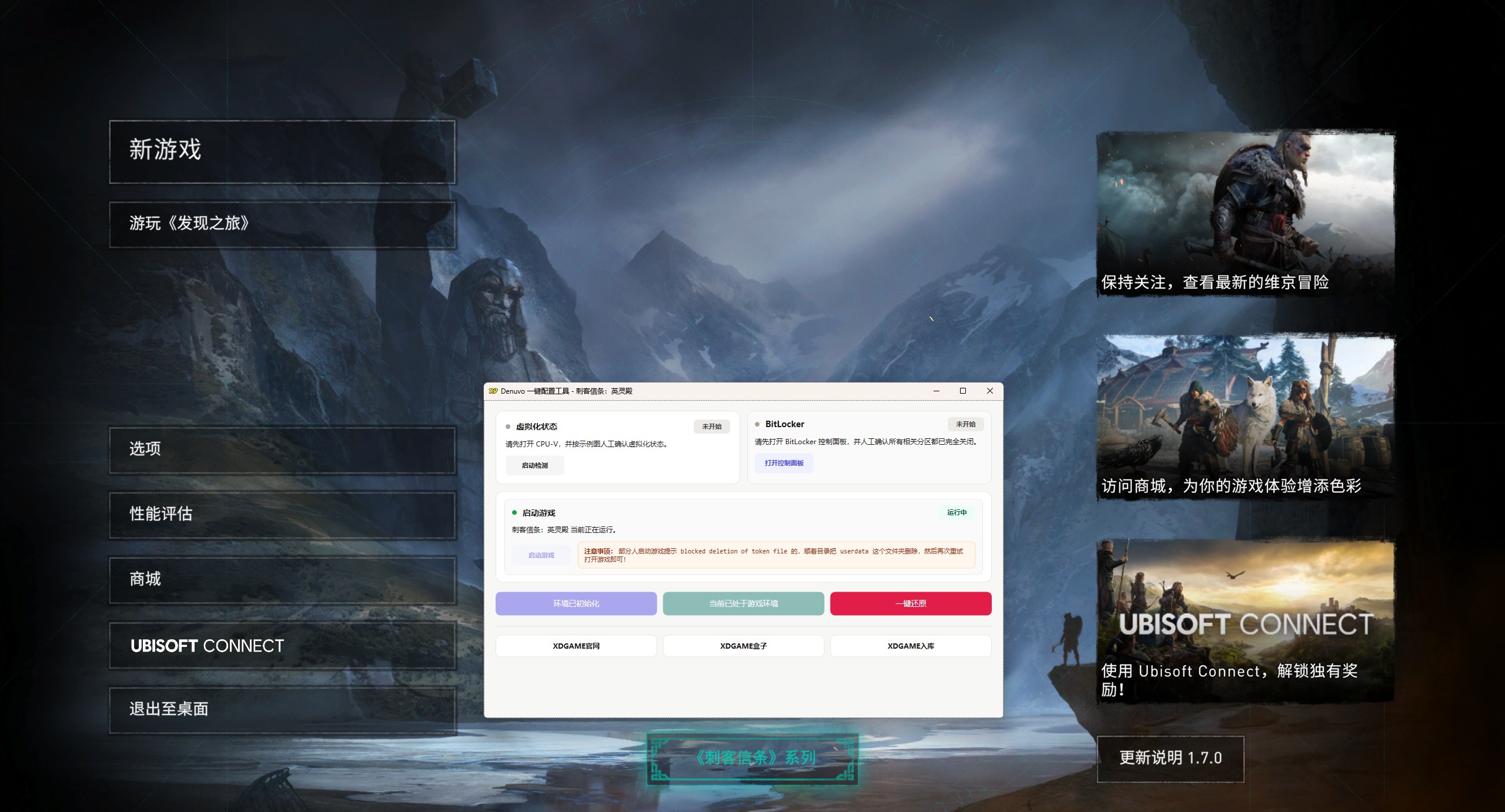
虚拟化开好后:打开Denuvo.exe 点击软件的初始化,然后重启电脑【开机时点F7 或 手动选择禁用驱动程序强制签名】
重启电脑后继续打开Denuvo.exe点击 启动游戏 → 开始玩耍
游戏介绍
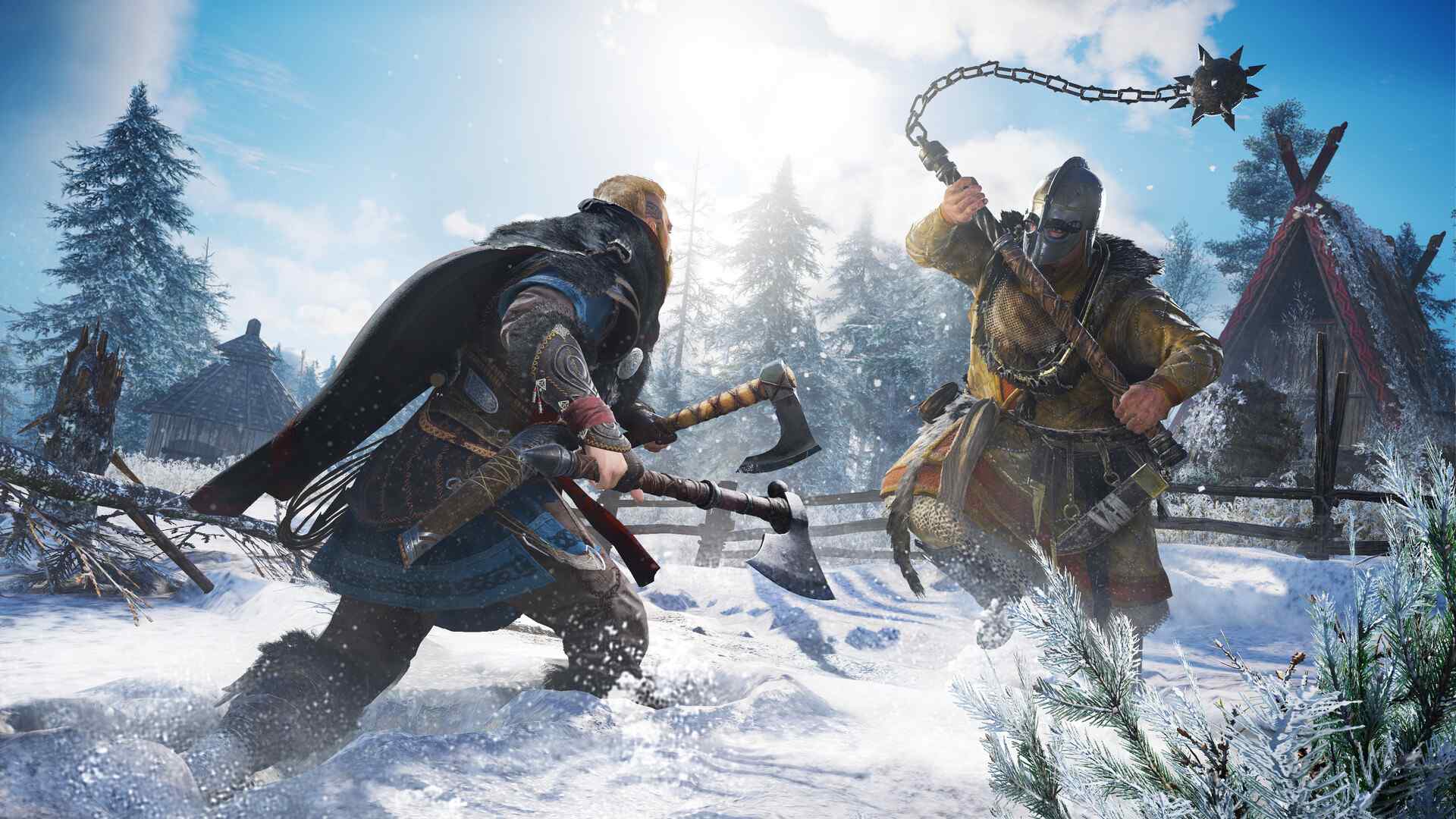
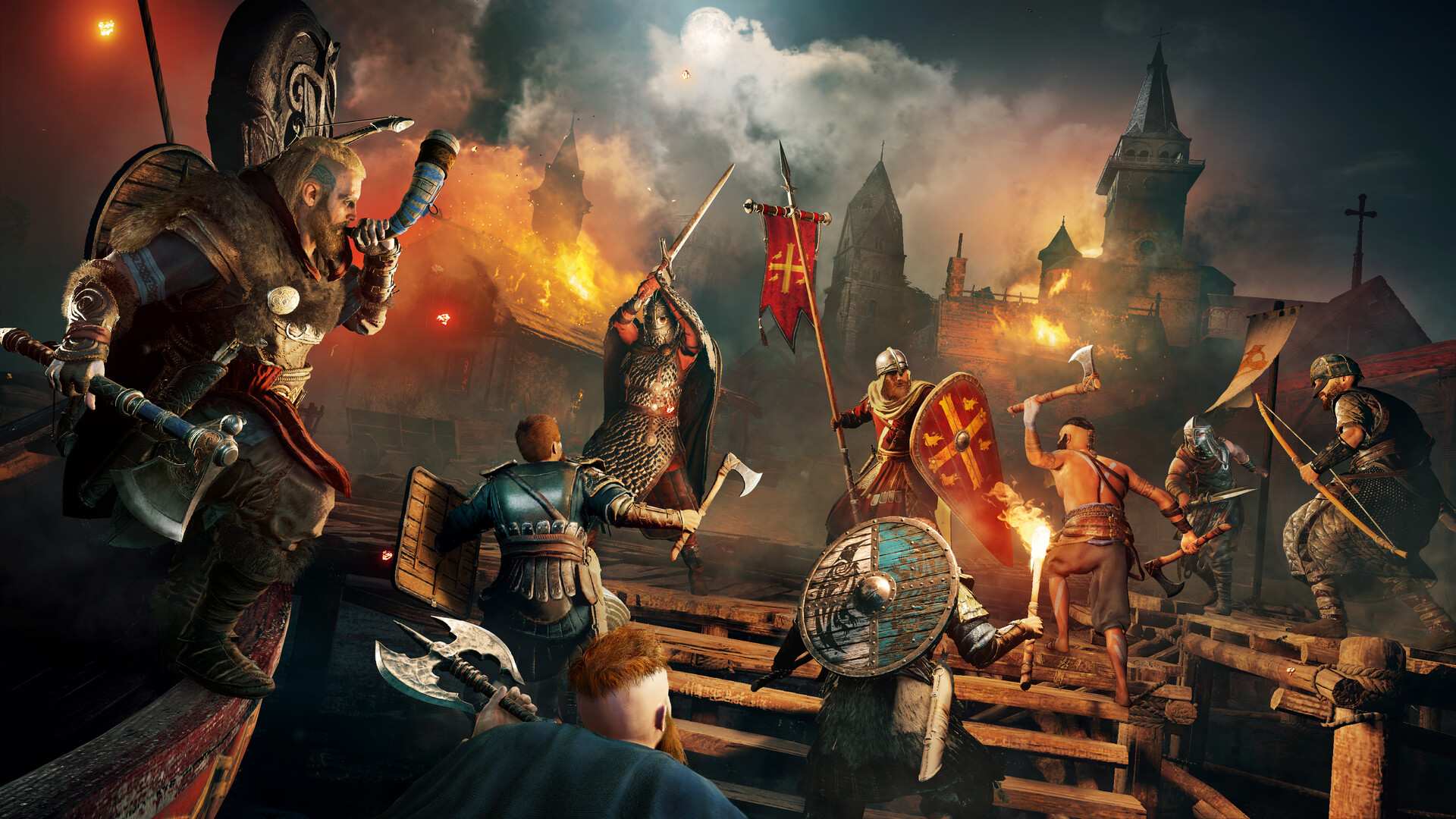
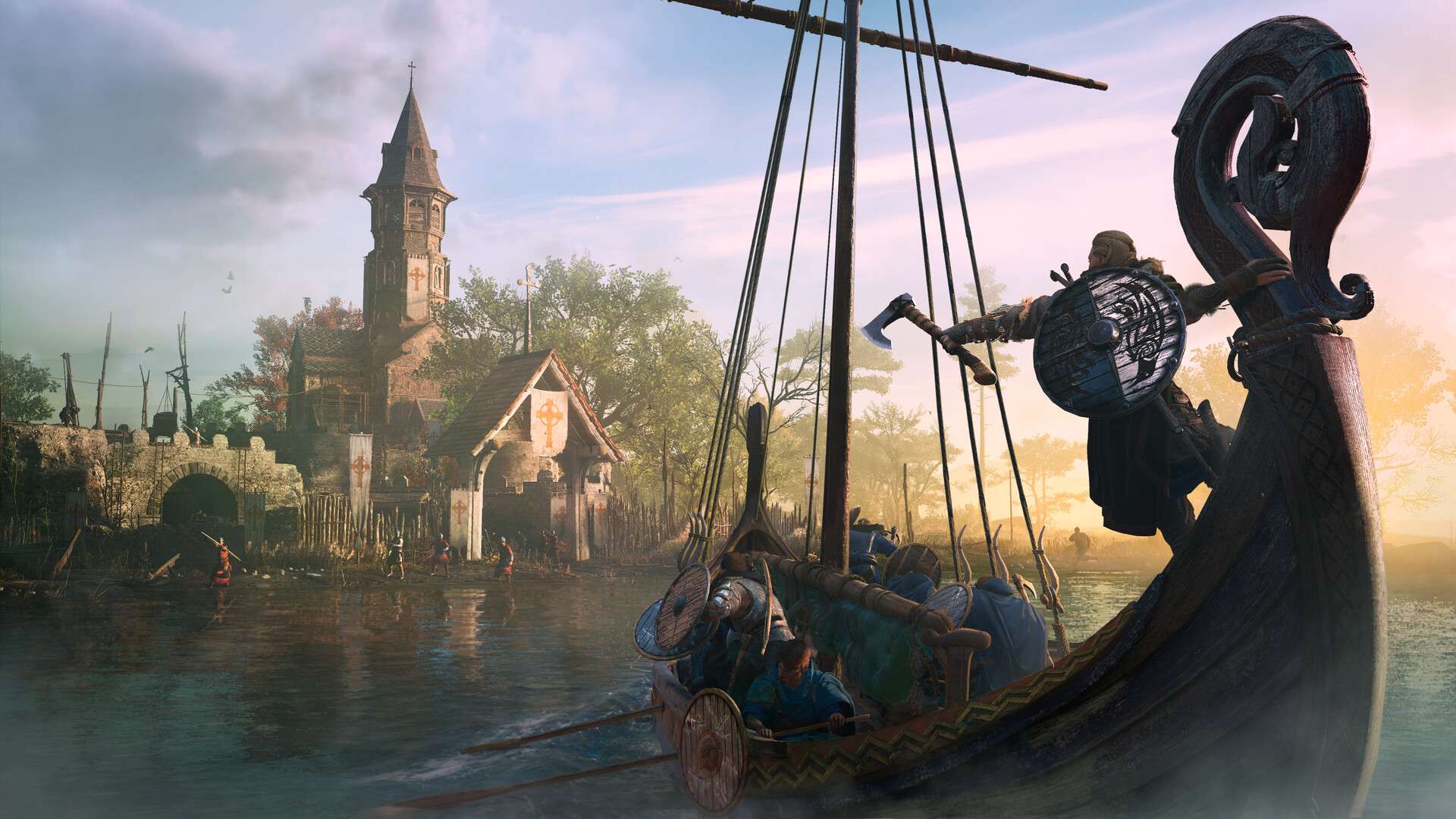
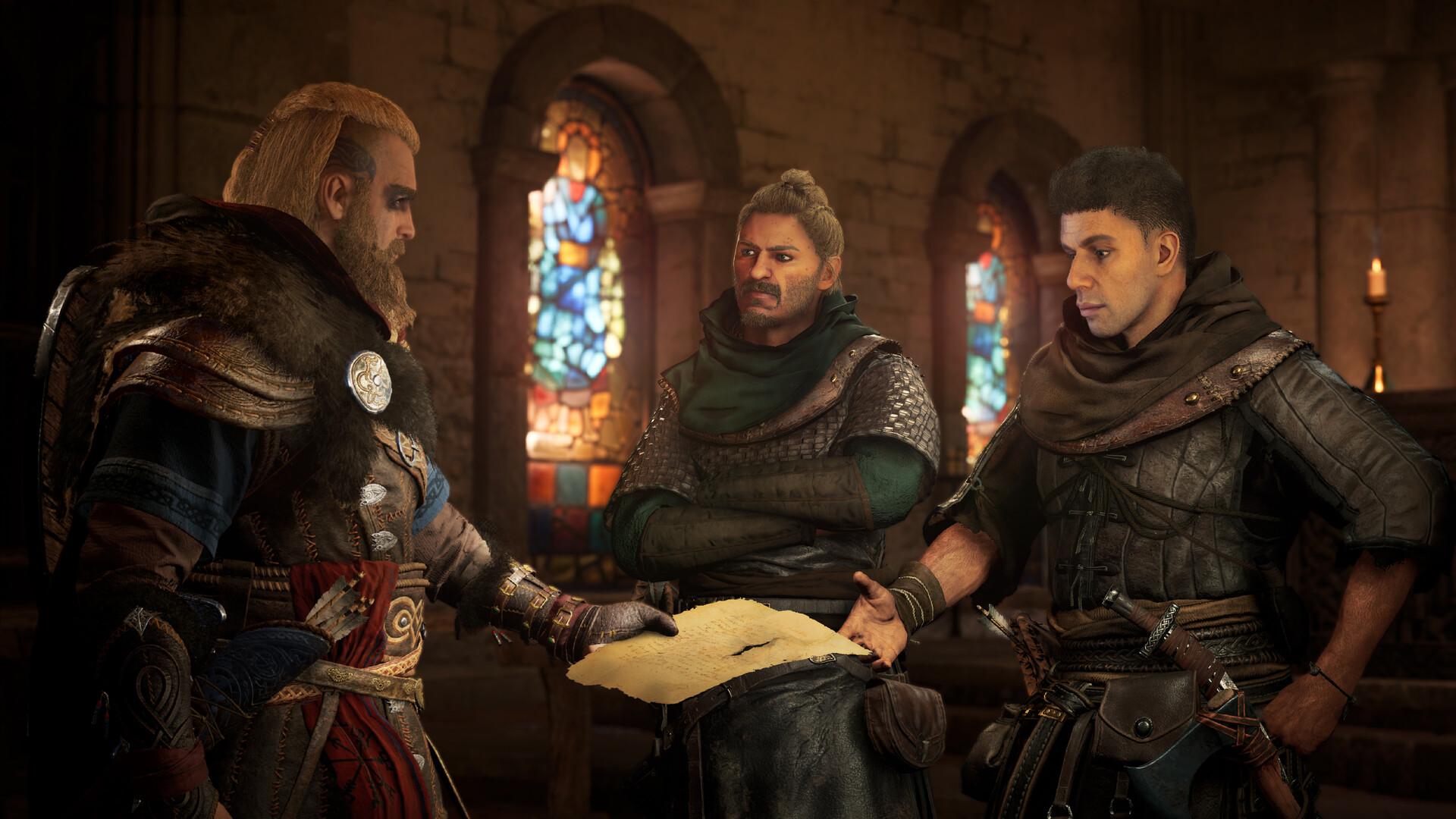
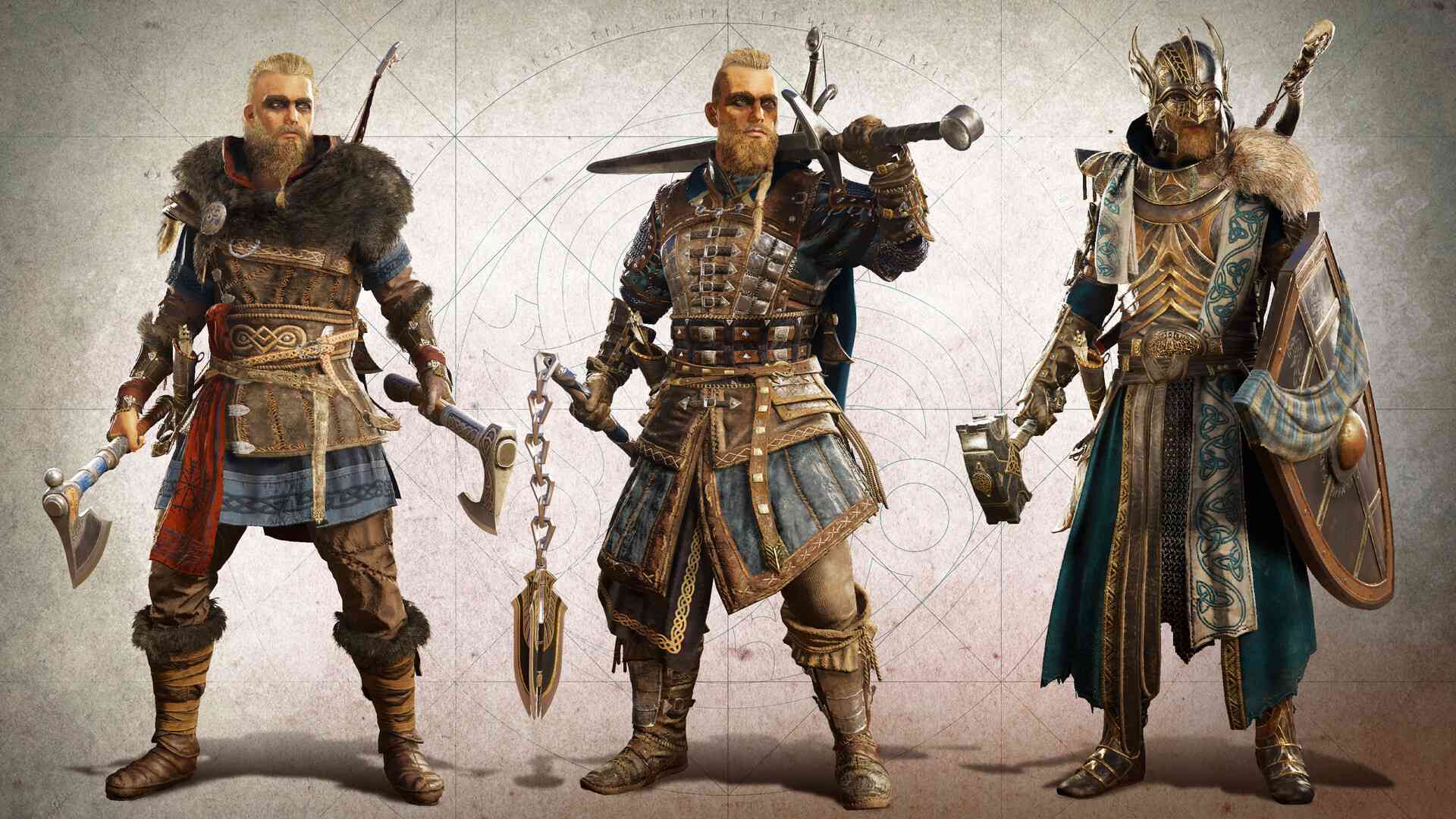
《刺客信条:英灵殿》是一款震撼人心的动作冒险游戏。玩家将化身埃沃尔,一位在战火与荣耀传说中淬炼成长的维京勇士。您将投身于英格兰黑暗时代的辽阔舞台,探索一个美丽而又危机四伏的开放世界。通过一场场激烈的战斗劫掠敌人,稳步建设并壮大您的居民地,最终在北欧诸神汇聚的英灵殿中,赢得属于您的永恒英名。
游戏视频
游戏截图
虚拟工具使用须知
本虚拟工具目前已发展至VBS1.5成熟阶段,欢迎有兴趣的玩家尝试体验。该工具的核心作用在于绕过游戏的Denuvo加密(D密),因此其游戏体验与正常运行版本几乎毫无二致,性能损耗也微乎其微。请注意:若缺乏一定的动手能力或嫌流程繁琐,不建议尝试(但实际上操作难度可能低于您的想象)。一旦您掌握其使用方法,理论上所有附带相关补丁的D加密游戏均可畅玩。
常见问题解答
Q1:此操作会不会损坏我的电脑?
A1:无法保证所有硬件配置均完全兼容。请在操作前审慎考虑!部分用户可能面临蓝屏、死机或系统损坏的风险。若无法正常运行,请自行删除,不提供额外的安装支持服务。
Q2:游戏运行是否会很卡顿,容易发生闪退?
A2:虚拟机仅用于绕过D加密,几乎不占用额外性能。游戏本身的流畅度取决于其较高的配置要求及本身的优化水平。在(能成功运行游戏的)前提下,如果出现闪退,您即使运行正版游戏也极有可能遇到相同情况。
Q3:是否有些游戏不兼容特定型号的CPU?
A3:针对新近发布的游戏,大部分都有对应的更新补丁支持。对于较早发布的游戏,作者也在持续进行补丁的更新迭代。这标志着该工具正日趋成熟,但仍不能保证所有硬件都能完美运行,请务必仔细考量后再做决定。
启用与游戏启动说明
初始环境准备(仅需设置一次,完成后即可畅玩所有D加密游戏):
- 启用BIOS虚拟化:
- 首先,在电脑任务管理器的“性能”选项卡中,查看CPU信息右下角的“虚拟化”状态。若已显示“已启用”,则无需后续步骤。
- 若未启用,请重启电脑进入主板BIOS设置界面。
- 找到 SVM Mode (AMD平台) 或 Intel Virtualization Technology (Intel平台) 选项,将其设置为 Enabled(启用)。
- 提示:不同主板的BIOS界面各异,若不清楚具体位置,可自行搜索您的主板型号以查询设置方法。
- 初始化工具:
- 虚拟化开启后,返回系统,运行“Denuvo.exe”。
- 点击软件界面上的 “初始化” 按钮,完成后根据提示重启电脑。
- 重启时,请按 F7 或手动选择 “禁用驱动程序强制签名” 模式启动。
- 启动游戏:
- 完成上述步骤后,再次运行“Denuvo.exe”。
- 点击 “启动游戏” 按钮,即可开始您的游戏旅程。
故障排查
注意事项:若部分用户在启动游戏时提示“blocked deletion of token file”,请按照游戏目录路径找到并删除名为“userdata”的文件夹,然后重新尝试启动游戏即可。
版本信息
v1.7.0 | 支持 Windows 11 24H2 系统 | 总容量约146GB | 集成官方简体中文 | 全面支持键盘、鼠标及手柄操作。

评论(0)