

版本介绍
Build.21582928|容量124GB|官方简体中文|支持键盘.鼠标.手柄|赠新版Denuvo.exe[解决小部分人兼容问题.下载解压全部复制到游戏目录替换]
注意事项
虚拟工具现已进入VBS1.4成熟阶段(想体验的可以试试了)虚拟机只是用来绕D密,所以玩起来和正常版基本没差,几乎没有性能损耗。
没动手能力嫌麻烦不建议搞(其实也没想象那么麻烦),不过你真的能搞懂,D加密游戏有相关补丁全都是可以玩的。
Q1:会不会搞坏电脑
A:不保证所有人硬件都兼容都能玩,考虑清楚在下!部分人存在一定蓝屏/死机/损坏系统风险!玩不了就删不提供任何折腾帮助!
Q2:游戏会不会很卡,容易闪退
A:虚拟机仅用来绕D密,几乎不占用性能。这些大作要求配置较高,有些优化也一般,(能玩情况下)如果闪退,你玩正版极大概率也会闪退
Q3:有些游戏个别CPU玩不了吗?
A:最近更新的游戏补丁,大部分都能玩,之前游戏的补丁作者也一直不断更新迭代中,这是虚拟机正在迈向成熟阶段,但不保证所有人硬件都能玩考虑清楚在下。
启动说明
打开游戏之前的环境准备(所有人都必须做 只需要做一次 后续畅玩所有D加密游戏)
进入主板bios设置【先在电脑任务管理器→性能→CPU→右下角看看虚拟化是否已开启 开了就无需在进bios开启】
开启虚拟化: 找到 SVM Mode (AMD) 或 Intel Virtualization Technology (Intel),设置为 Enabled。
注:每个主板具体设置不同 不知道设置可以百度查询或问豆包自己主板型号的相关设置
虚拟化开好后:打开Denuvo.exe 点击软件的初始化,然后重启电脑【开机时点F7 或 手动选择禁用驱动程序强制签名】
重启电脑后继续打开Denuvo.exe点击 启动游戏 → 开始玩耍

《阿凡达:潘多拉边境》游戏介绍与虚拟工具使用指南
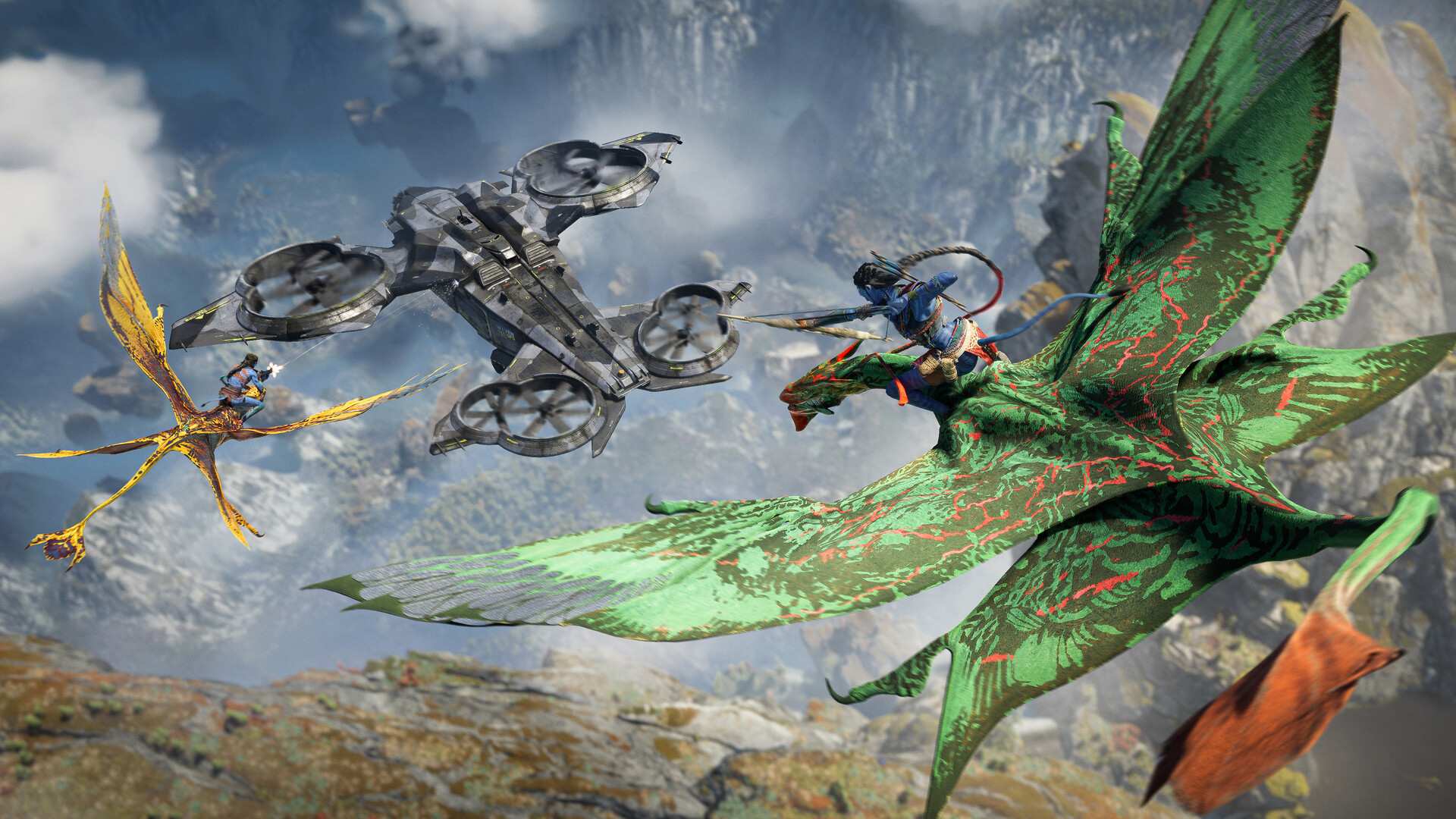
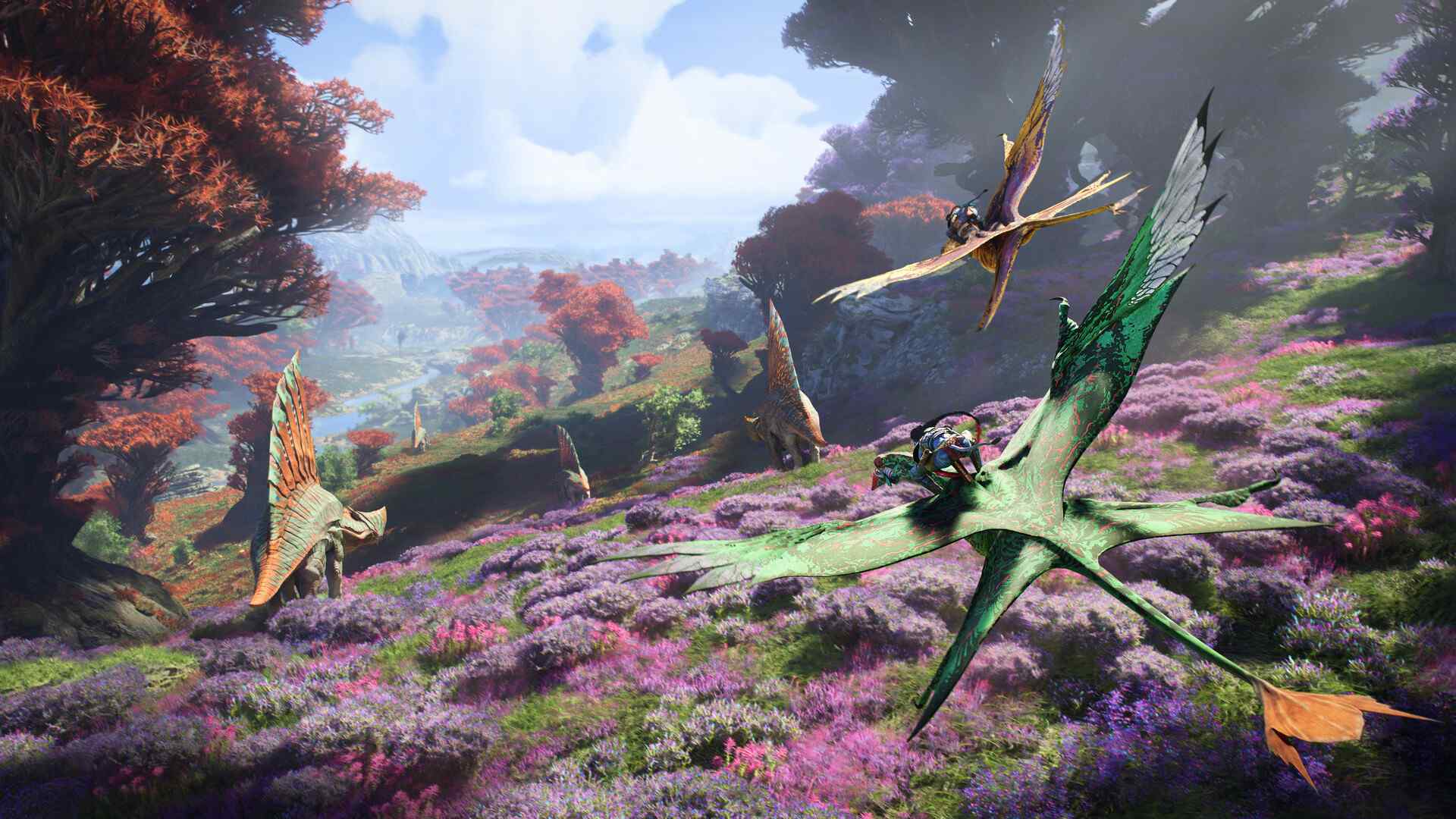
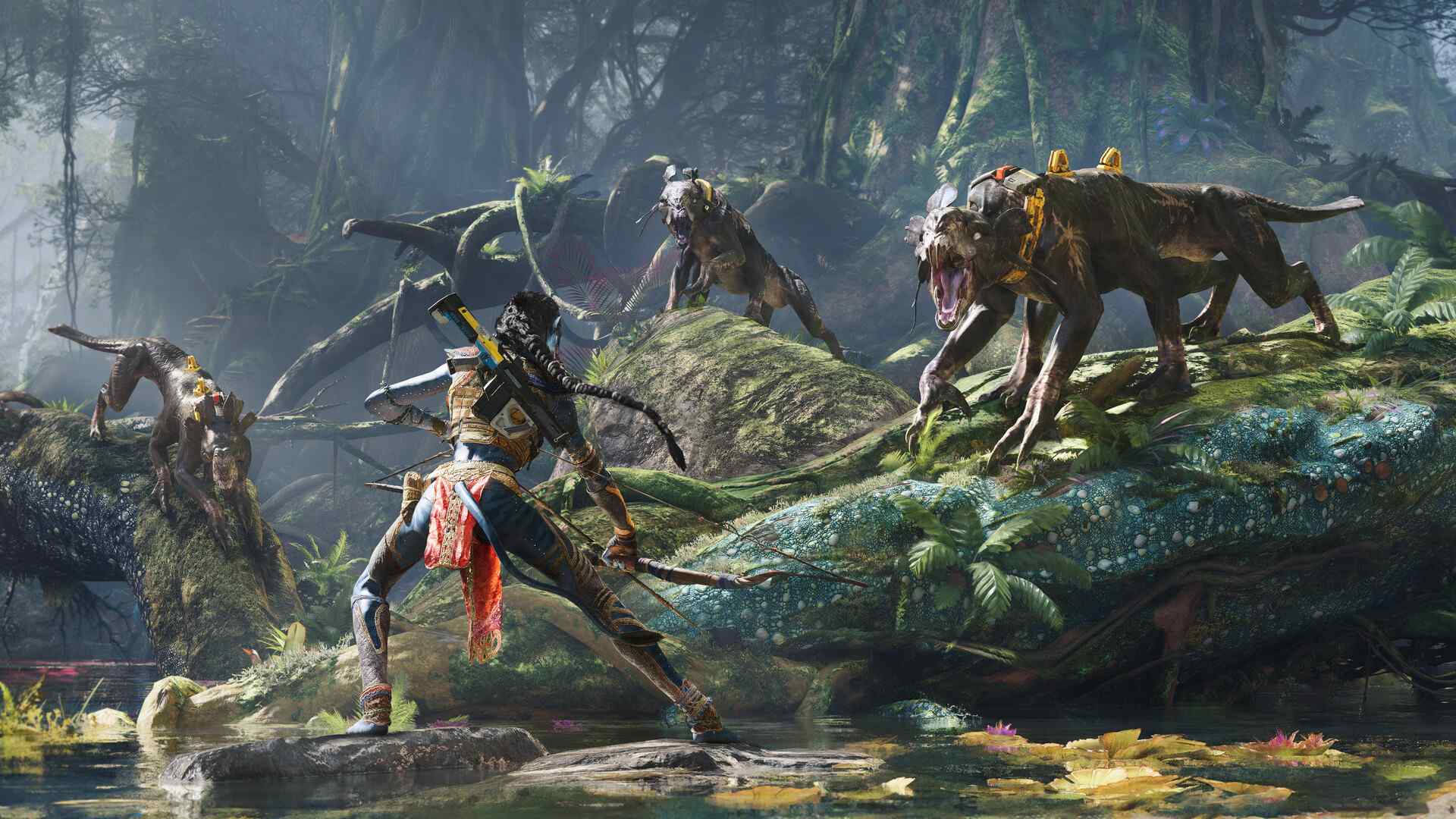
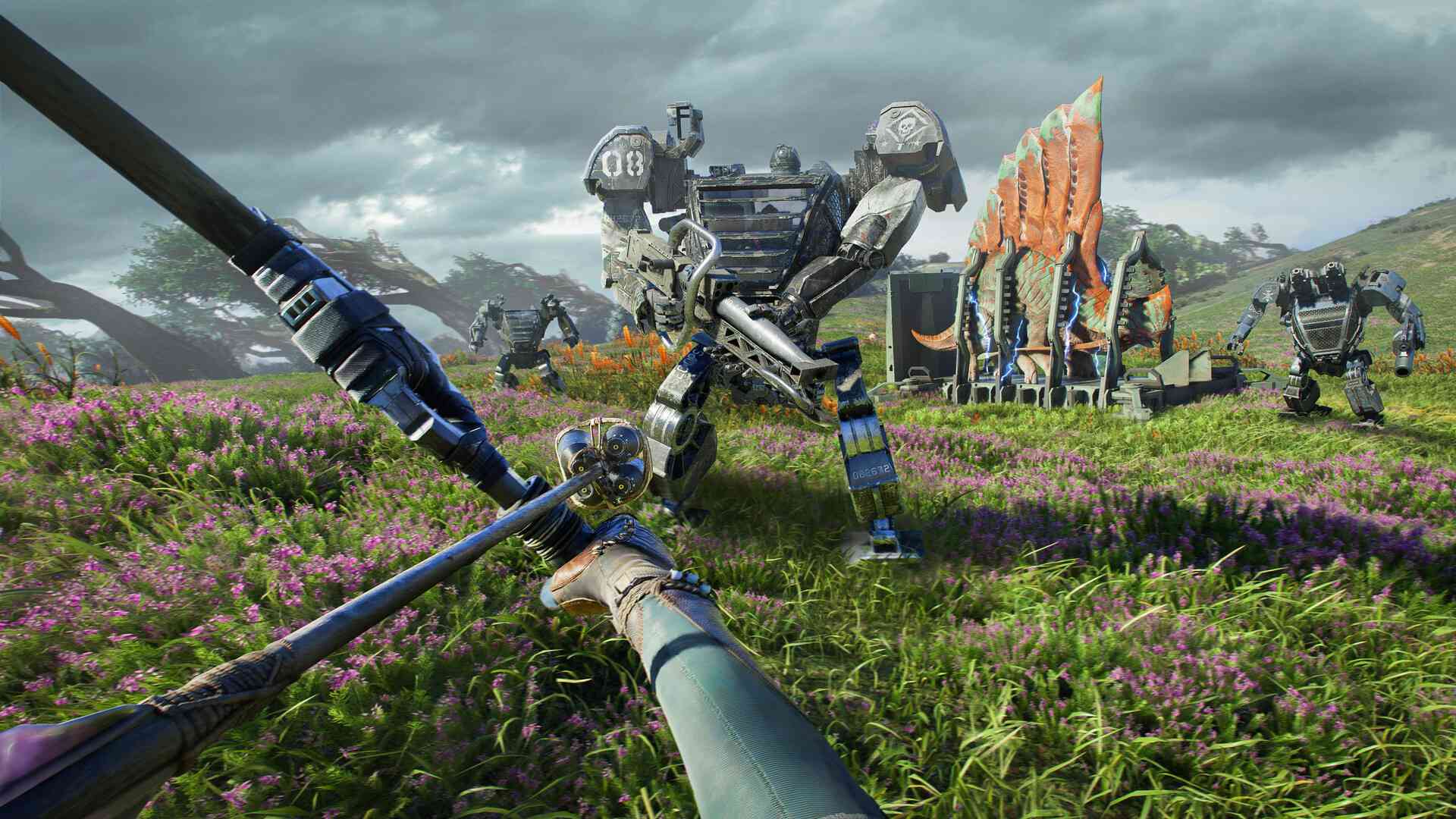
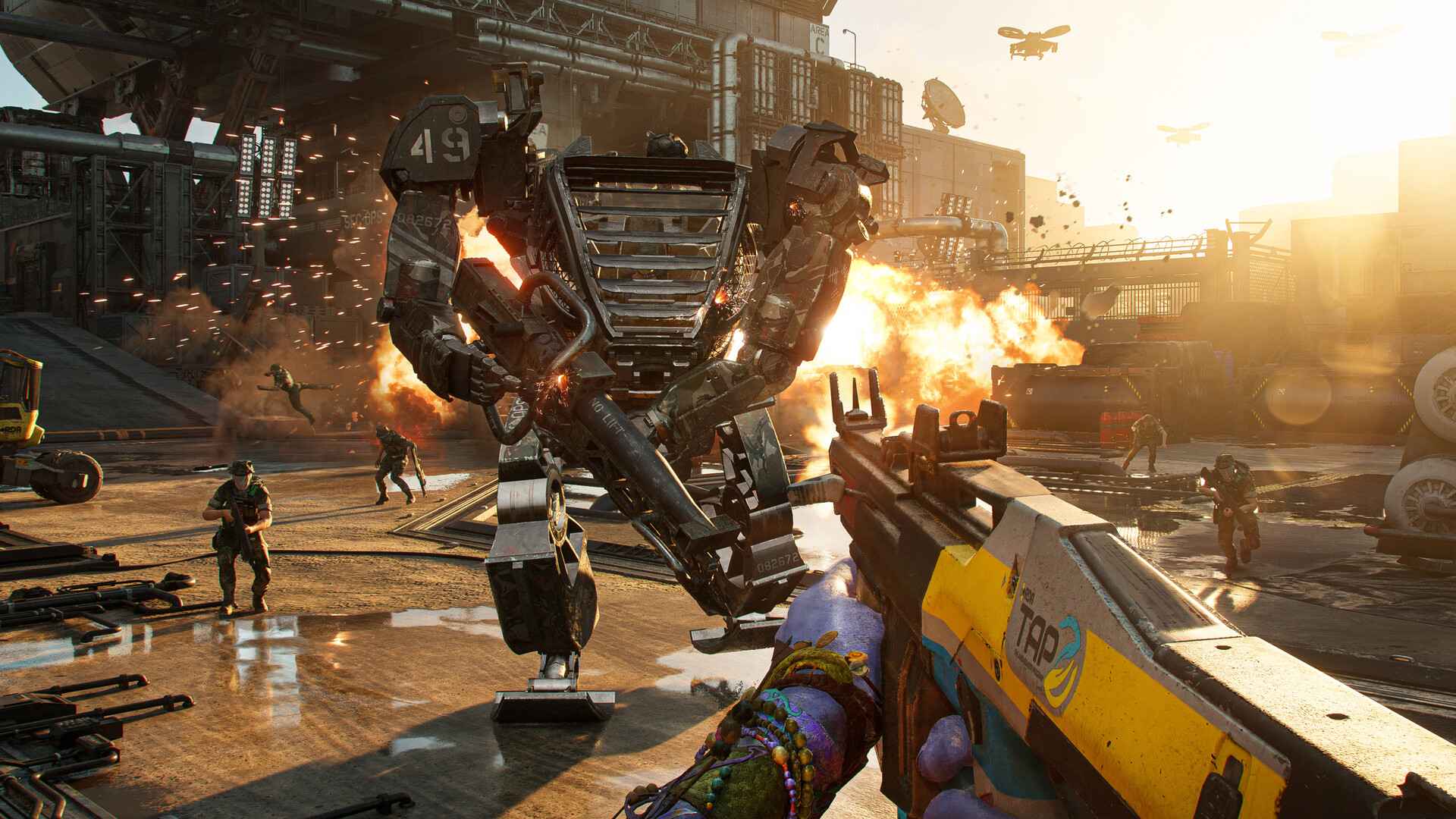
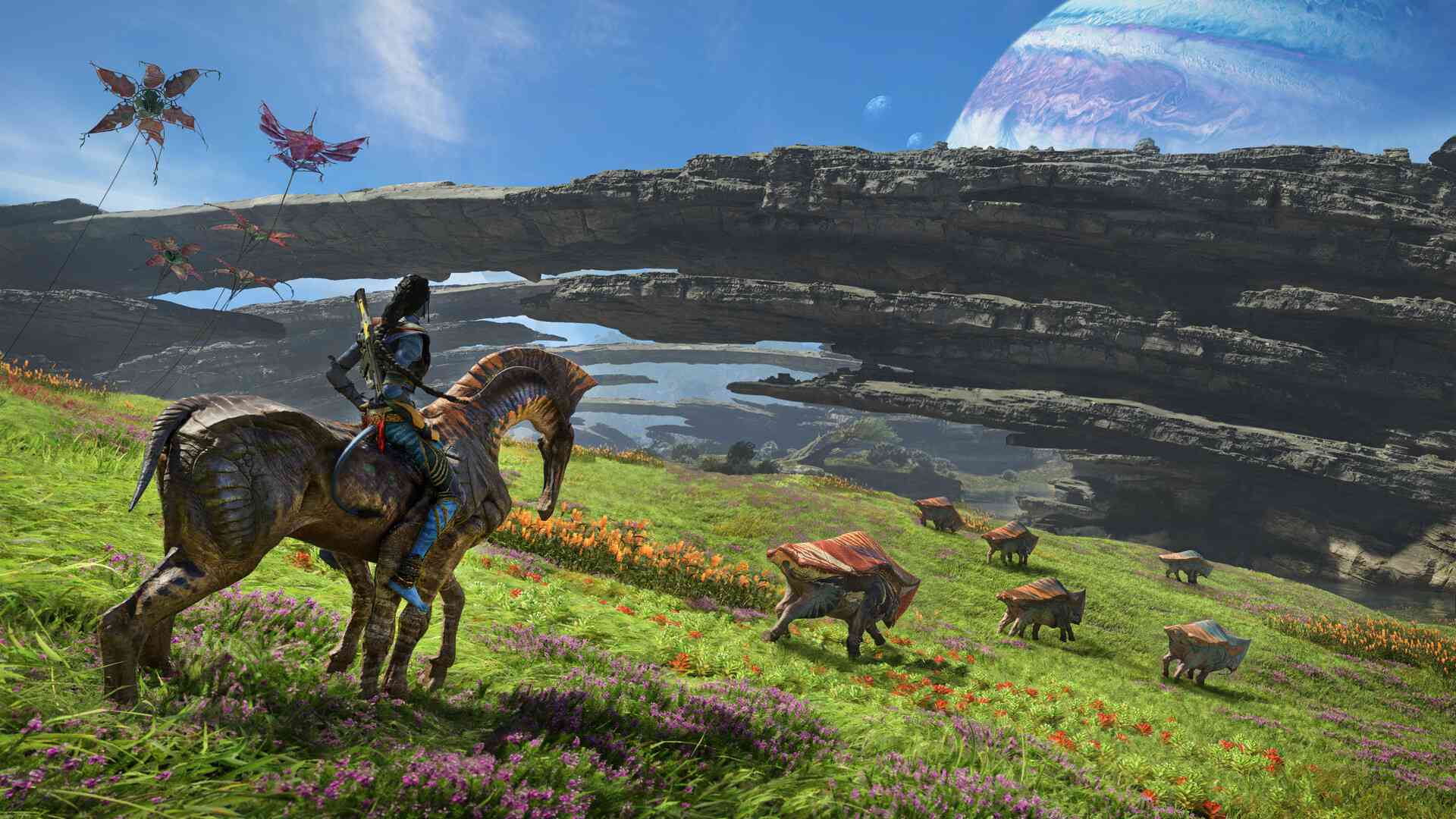
《阿凡达:潘多拉边境》是一款融合了第一人称与第三人称视角的动作冒险游戏。故事发生在名为“西部边境”的广阔区域。玩家将在此寻回角色遗失的记忆碎片,并深入探索作为一名纳威人的真正意义与使命。
媒体资料
- 游戏视频
- 游戏截图
重要注意事项:关于虚拟工具
当前虚拟工具技术仍处于持续发展与成熟的阶段。
- CPU兼容性:对于较老旧的Intel处理器可能存在兼容性问题(但并非完全无法运行),而对AMD CPU的兼容性通常非常好。
- 工具原理与效果:据大量玩家实际测试反馈,此虚拟机解决方案主要用于绕过Denuvo加密(D密)。因此,在成功运行后,其游戏体验与性能表现与正常版本几乎无异,基本不存在可感知的性能损耗。
- 使用建议:若无一定的计算机操作能力和耐心,可能会觉得此过程麻烦(实际上操作难度可能低于预期)。只要理解其原理并正确操作,理论上所有带有D加密的游戏,在发布相关补丁后均可通过此方法体验。
常见问题解答 (FAQ)
Q1:此操作会损坏我的电脑吗?
A1:在遵循正确步骤的前提下,通常不会对硬件造成损害。但无法保证100%兼容所有硬件配置,请自行权衡风险。特别是老旧机器,不建议尝试。对于较新的配置,如Intel第14代或AMD Ryzen 7000/9000系列CPU,成功运行的概率极高(约99%)。
Q2:游戏会卡顿或频繁闪退吗?
A2:虚拟环境本身占用系统资源极少,基本不影响游戏性能。游戏本身的流畅度与稳定性主要取决于您的硬件配置是否满足该大作的高需求,以及游戏自身的优化情况。如果在满足运行条件的情况下出现闪退,那么即使在玩正版游戏时,也存在很高的概率遇到同样问题。
Q3:部分游戏是否无法在Intel CPU上运行?
A3:对于新近发布的游戏补丁,均已支持Intel处理器运行。对于早些时期的游戏补丁,作者也在持续更新和测试中。这说明了整个虚拟机方案正在变得越来越成熟和完善。值得注意的是,由于硬件和系统环境的细微差异,即使是同一款游戏和补丁,也可能出现您的Intel电脑可以运行,而其他人的Intel电脑却无法运行的情况。
启动前环境准备说明
(此为一次性设置,完成后即可畅玩所有通过此方法运行的D加密游戏)
第一步:BIOS/UEFI 设置
- 开启CPU虚拟化功能:在BIOS设置中,找到 SVM Mode (AMD平台) 或 Intel Virtualization Technology (Intel平台) 选项,将其设置为 Enabled (开启)。
- 关闭安全启动:找到 Secure Boot 选项,将其设置为 Disabled (关闭)。
注:不同品牌主板的BIOS设置界面有所差异,若不清楚如何操作,请根据您的主板型号搜索引擎或咨询相关社区。
第二步:关闭Windows BitLocker磁盘加密
- 打开【控制面板】,将右上角的“查看方式”切换为【小图标】。
- 找到并进入【BitLocker驱动器加密】设置项。
- 将所有已开启BitLocker的驱动器(包括系统盘和其他数据盘)全部执行“关闭BitLocker”操作。此步骤务必完成。
完成准备与启动游戏
完成以上所有步骤后:
- 首次运行 Denuvo.exe 工具,检查软件界面第一排的准备工作状态。所有项均显示为绿色对勾,代表前置步骤已完成。
- 点击软件内的【一键配置环境】按钮,然后根据提示重启电脑。
- 重启后,再次运行 Denuvo.exe。
- 按顺序点击:【安装驱动】→ 【启动驱动】 → 【启动游戏】,即可开始游玩。
重要提醒:每个游戏的驱动可能不通用。例如,在游玩《剑星》后想游玩《生化危机9》,需要先在《剑星》的游戏目录下运行Denuvo.exe卸载驱动,然后再到《生化危机9》的游戏目录下运行其自带的Denuvo.exe来安装新游戏的驱动。
版本信息
- 版本号:Build.21582928
- 游戏容量:约124 GB
- 语言支持:官方简体中文
- 输入设备支持:键盘、鼠标、手柄
- 附赠项:新版 Denuvo.exe 工具 [用于解决部分用户的兼容性问题,请下载后解压,并将所有文件复制到游戏根目录下替换原有文件]

评论(0)